Installation Microsoft Office 365
Achtung!
Im Rahmen eines Vertrags zwischen dem Schulträger und Microsoft steht Ihnen als Lehrkraft der AFS ein "Teacher Benefit" zur Verfügung. Dieser berechtigt Sie, ein Office365 auf bis zu 5 privaten PC's oder 5 privaten Macs sowie 5 privaten Smartphones oder Tablets zu installieren. Voraussetzung hierfür ist, dass Sie der alleinige Nutzer dieser Geräte sind. Für die Einhaltung der datenschutzrechtlichen Bestimmungen auf Ihren privaten Geräten sind Sie selbst verantwortlich. Der Datenschutzbeauftragte des Landes Baden-Württemberg hat die Nutzung von Microsoft365 / Microsoft Office 365 für dienstliche Zwecke untersagt. Verarbeiten Sie daher keine personenbezogenen Daten (z.B. Schülerlisten, Notenlisten, etc.) mit diesem Office!
Achtung!
Dieses Office365 ist daher aus datenschutzrechtlichen Gründen nicht für die Installation auf dem dienstlichen Surface vorgesehen!
Zugangsdaten
Ihre Zugangsdaten erhalten Sie von einem Admin per Talk oder auf Ihre dienstliche E-Mail-Adresse.
Installation
Besuchen Sie die Website https://www.office.com/
Melden Sie sich mit den Zugangsdaten an. Falls sie noch mit einem anderen Microsoft Account angemeldet sein sollten, so melden Sie sich zunächst ab.
Auf die Frage nach einer Authenticator App antworten Sie: "Später erinnern". Sie können die 2-Faktor-Authentifizierung zu einem späteren Zeitpunkt einrichten.
Auf der Seite, die sich nun öffnet, finden sie rechts oben eine Schaltfläche "Apps installieren".
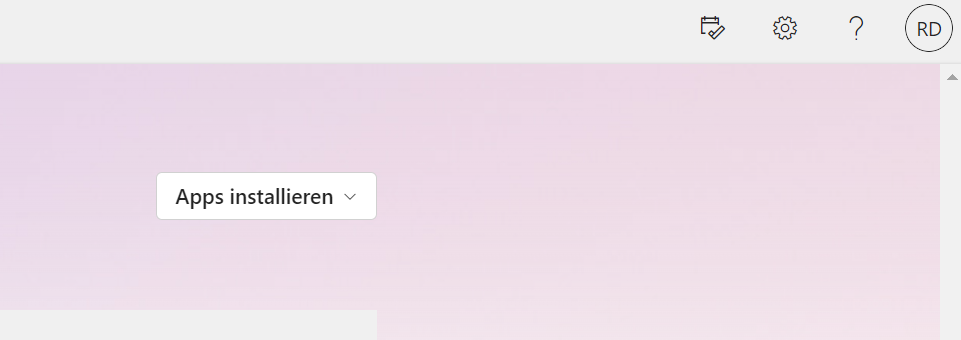
Wählen Sie hier den ersten Menupunkt "Microsoft 365 Apps"aus.
Eine Installationsdatei wird heruntergeladen. Diese können Sie öffnen und den Intallationsprozess durchlaufen. Hierbei wird im Hintergrund zuerst das Office-Paket noch heruntergeladen, was je nach Internetanbindung einige Minuten in Anspruch nehmen kann.
Sobald die Installation abgeschlossen ist, werden Sie beim ersten Öffnen einer Microsoft-Datei (docx, xlsx,...) dazu aufgefordert, das Office zu aktivieren.
Geben Sie hierzu Ihre erhaltene "Kürzel@AFSRastatt.onmicrosoft.com" Adresse an und geben Sie anschließend das Passwort ein.
Sollte danach die Abfrage "Verwaltung meines Geräts durch meine Organisation zulassen" erscheinen, so können Sie das Häkchen entfernen und anschließend auf "OK" klicken.
Nun müssen Sie noch die Datenschutzeinstellungen vornehmen: Klicken Sie links oben auf "Datei", dann "Konto" und dann bei "Kontodatenschutz" auf den Knopf "Einstellungen verwalten". Deaktivieren Sie nun das Häkchen bei "Optionale verbundene Erfahrungen aktivieren". Sie müssen Office neu starten.
Wichtig!
Auf OneDrive dürfen aus Gründen des Datenschutzes keine schulischen Daten gespeichert werden. Sie dürfen OneDrive daher nie als Speicherort auswählen!
Wichtig!
Von der Nutzung von "Microsoft Teams" ist aus datenschutzrechtlichen Bedenken abzusehen.
Hinweis!
Sie können mit dieser Lizenz auf insgesamt 5PCs, 5 Smartphones, 5Macs das Office365 installieren. Die Anzahl Ihrer bereits erfolgten Installationen können Sie nach dem Login bei https://www.portal.office.com/account#installs einsehen.