Installation von Microsoft Office 2024 auf dem dienstlichen Surface
1. Vorbereitungen und Hinweise
Schließen Sie Ihr Surface an das Ladekabel an. Die Vorbereitungen sowie der Download- und Installationsvorgang von Office können je nach Internetanbindung mehrere Stunden dauern.
2. Aktualisierung der "Microsoft Visual C++" Software
Bevor Sie Office installieren können, müssen Sie "Microsoft Visual C++" aktualisieren. Klicken Sie zum Download der Datei auf diesen Link: Microsoft C++ Download.
Installieren Sie nach dem Download durch Doppelklick diese Datei, folgen Sie den Anweisungen und starten Sie anschließend Ihr Surface neu.
Bitte beachten
Sie installieren eine Volumenlizenz aus dem Rahmenvertrag zwischen dem Schulträger und Microsoft. Das Office 2024 ist ausschließlich lizenziert für Surface-Leihgeräte der Anne-Frank-Schule Rastatt.
Die Installationsdateien und deren lizenzrechtlichen Inhalte dürfen nur auf dem dienstlich genutzten Surface gespeichert, ausgeführt und installiert werden. Auf keinen Fall dürfen diese Dateien und die damit verbundene Lizenz sowie der Product Key auf anderen dienstlich genutzten oder gar privaten Geräten installiert oder abgespeichert werden.
Eine Veröffentlichung oder Weitergabe der Installationsdateien bzw. des in der Software enthaltenen Product Keys an Dritte ist strengstens untersagt.
Zuwiderhandlung kann dienst- und/oder strafrechtliche Konsequenzen nach sich ziehen.
Das installierte Produkt/Gerät wird bei Microsoft registriert.
3. Download der Setup- und Konfigurationsdateien
Wenn Sie autorisiert wurden, Office 2024 auf ihrem dienstlich genutzten Surface zu installieren, so haben Sie über Nextcloud Talk eine entsprechende Nachricht erhalten. In dieser Nachricht befand sich ein Link mit einem Passwort, welcher Sie zu den schulspezifischen Setup- und Konfigurationsdateien auf Nextcloud führt.
Begrenzte Gültigkeit des Downloadlinks
Beachten Sie: Ab Empfang der Nachricht ist der Link 14 Tage gültig! Danach stehen die Installationsdateien nicht mehr zur Verfügung. Es wird darum gebeten, die Erstinstallation in diesem Zeitraum durchzuführen.
Sollte zu einem späteren Zeitpunkt eine Neuinstallation des Office-Pakets notwendig werden, wenden Sie sich bitte an die Administratoren der AFS.
Nach Anklicken des Links finden Sie dann drei Dateien vor, welche zur Installation von Office 2024 benötigt werden:
- configuration.xml
- Office2024_setup.bat
- setup.exe
Laden Sie diese drei Dateien herunter. Klicken Sie hierfür in Nextcloud rechts hinter jeder Datei auf die drei waagerecht angeordneten Pünktchen und wählen Sie jeweils "Herunterladen" aus.
Die drei Dateien befinden sich meistens im Ordner "Downloads".
Wichtig
Öffnen Sie den Ordner, in dem sich die 3 Dateien befinden und kopieren Sie die 3 Dateien auf den Desktop. Dies ist wichtig, da die Installation ansonsten nicht funktionieren wird.
4. Deinstallation bereits vorhandener Office-Versionen
Da bereits vorhandene Installationen von Office-Produkten (z.B. Office365, Office 2019 oder Office 2021 sowie OneNote) zu Komplikationen führen können, ist es notwendig diese vorher zu deinstallieren.
Achtung
Auf dem Surface ist normalerweise bereits ein nicht-lizenziertes Office namens "Microsoft 365" vorinstalliert. Dieses muss unbedingt deinstalliert werden, da es nicht datenschutzkonform ist! Wird dies nicht beachtet, schlägt die Installation zudem fehl und das neue Office-Paket muss von vorne wieder zeitaufwändig heruntergeladen werden. Beachten Sie, dass auch ALLE Sprachpakete der Office-Produkte (einschließlich OneNote) deinstalliert werden müssen.
OpenOffice oder LibreOffice können hingegen parallel genutzt werden.
Zur Deinstallation von "Microsoft 365", "Office 365", "OneNote" und allen Sprachpaketen, die etwas mit Office zu tun haben, gehen Sie wie folgt vor:
Klicken Sie links unten neben dem Windows-Symbol in das weiße Textfeld

Geben Sie dort den Begriff "Programme" ein.
Sie sollten als Ergebnis den Eintrag "Programme hinzufügen oder entfernen" erhalten. Klicken Sie darauf.
In dem sich öffnenden Fenster sehen Sie eine Liste aller installierten Programme.
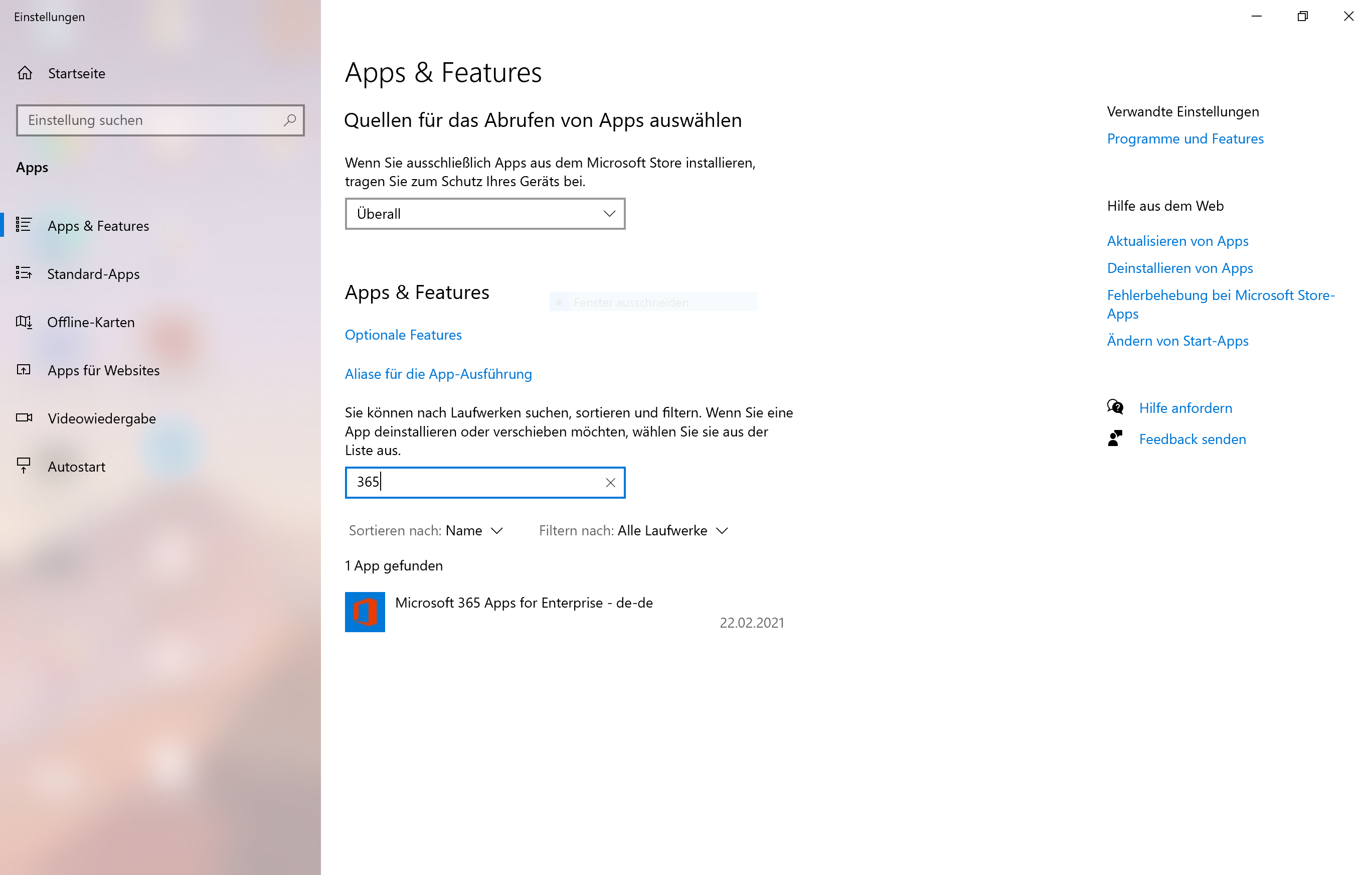
Deinstallieren Sie nun noch alle Programme die in ihrem Namen etwas mit "Microsoft Office", "Microsoft 365" oder "OneNote"/"One Note" beinhalten (z.B. "Microsoft 365 Apps for Enterprise - de-de"). Deinstallieren Sie gegebenenfalls auch alle installierten Sprachpakete von Office. Fangen Sie am Besten mit der "en us" Version an.
Sie können auch die Suchfunktion wie im abgebildeten Screenshot nutzen.
Nachdem Sie alle alten Office-Programme sowie OneNote deinstalliert haben, führen Sie einen Neustart des Geräts durch.
Überprüfen Sie nun wieder bei "Programme hinzufügen oder entfernen", ob noch Programme vorhanden sind, die in ihrem Namen etwas mit "Microsoft Office", "Microsoft 365" oder "OneNote" beinhalten. Sollte dies noch der Fall sein, deinstallieren Sie auch diese Programme, bis alles entfernt ist.
Sollten Sie nun nochmal etwas deinstalliert haben, so ist ein weiterer Neustart des Geräts notwendig.
5. Installation von Office 2024
Stellen Sie sicher, dass Sie einen guten WLAN-Empfang und einen stabilen Internetanschluss haben.
Dauer des Downloads
Der Download von Office 2024 hat eine Dateigröße von ca. 4,3 Gigabyte. Die Downloadzeit hängt daher von Ihrer Internetgeschwindigkeit ab.
Starten der Installationsroutine
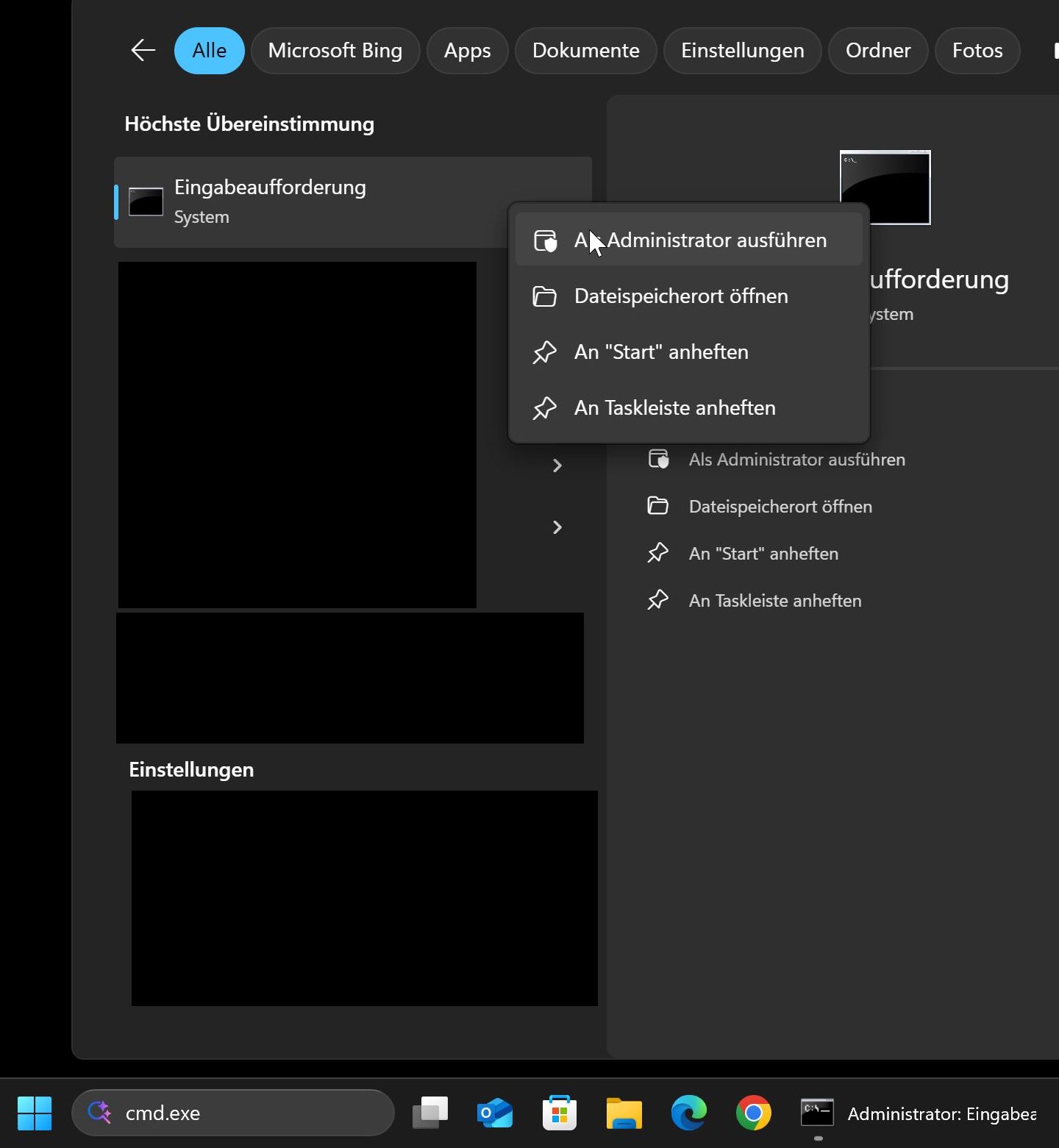
Tippen Sie nun unten neben den Windows-Logo in das "Suche" Feld folgendes ein: cmd.exe Wie auf dem Screenshot zu sehen ist, sollte "Eingabeaufforderung" angezeigt werden. Machen Sie darauf einen Rechtsklick und wählen Sie "als Administrator ausführen". Bestätigen Sie mit "ja". Es öffnet sich nun ein schwarzes Fenster.
Eingabe der Installations-Befehle 1
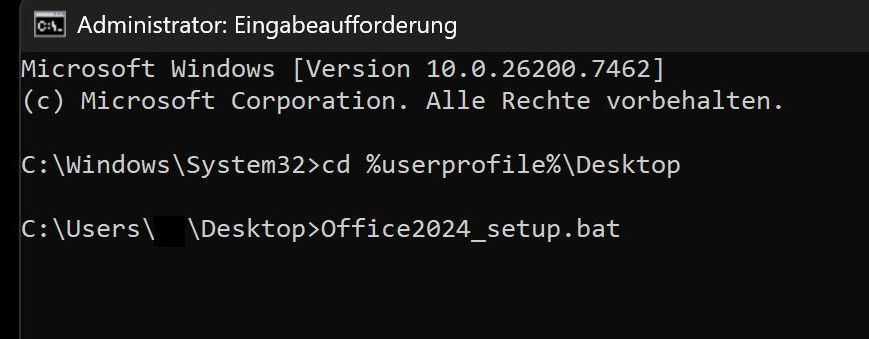
Tippen Sie in dieses Fenster folgendes ein: cd %userprofile%\Desktop
Bestätigen Sie mit der Enter-/Eingabe-Taste.
Eingabe der Installations-Befehle 2
Tippen Sie dann folgendes ein: Office2024_setup.bat
Bestätigen Sie mit der Enter-/Eingabe-Taste. Die Installationsroutine startet.
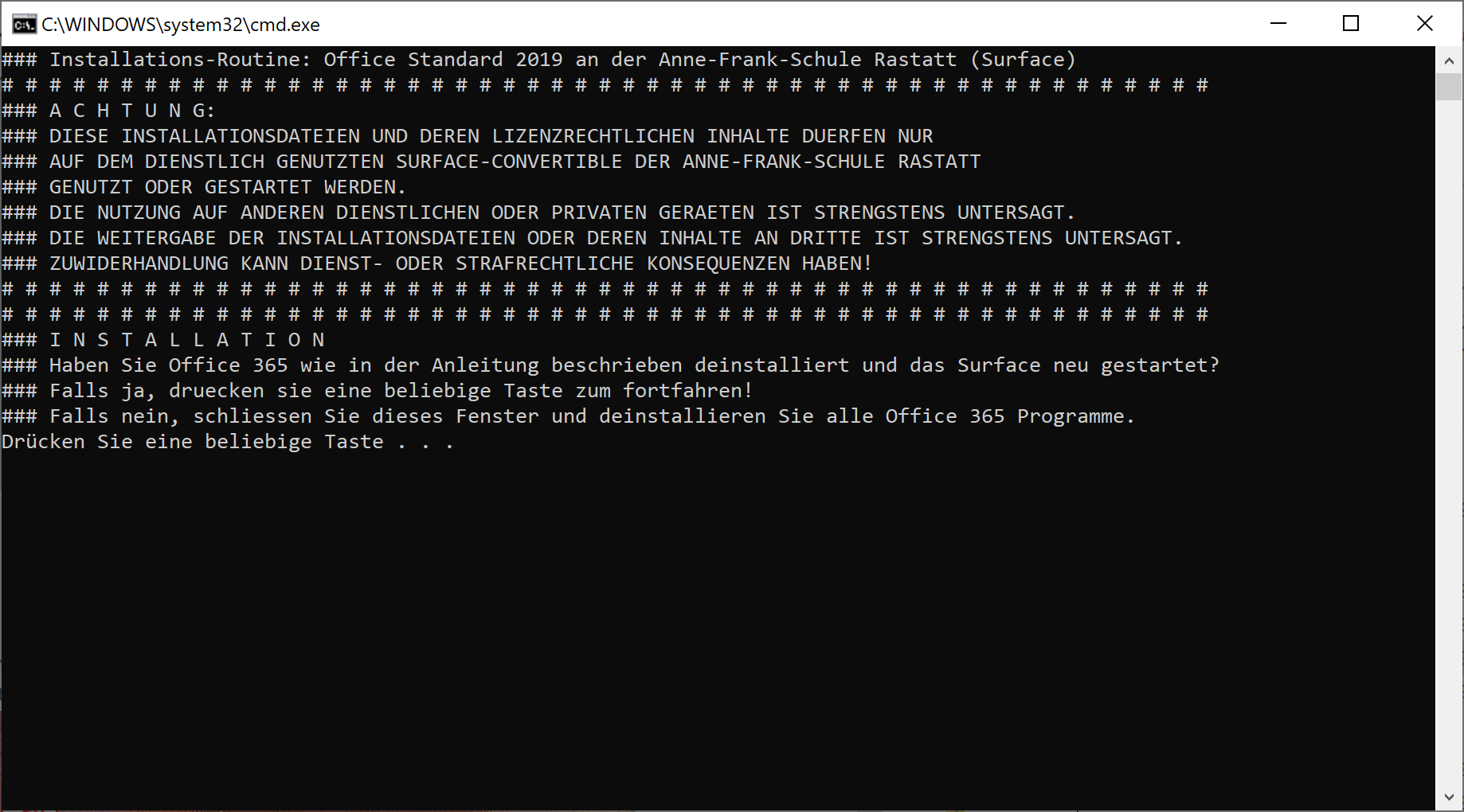
Lesen Sie immer aufmerksam die Hinweise und Anweisungen.
Durch Drücken einer beliebigen Taste (z.B. die Taste "A") wird die Installationsroutine gestartet.
Während der Installation müssen Sie immer wieder die nächsten Schritte durch drücken einer beliebigen Taste bestätigen.
Hinweis
Während der Installation öffnet sich in der Downloadphase ein zweites schwarzes Fenster mit einem blinkenden Cursor. Dieses Fenster wird automatisch geschlossen, sobald die schulspezifischen Office-Pakete heruntergeladen wurden.
Es besteht keine Möglichkeit den Download-Fortschritt anzuzeigen.
Solange keine Fehlermeldung angezeigt wird, sondern das schwarze Fenster munter vor sich her blinkt, findet der Download im Hintergrund statt.
Hinweis
Wenn sich das zweite schwarze Fenster geschlossen hat, können Sie im ersten schwarzen Fenster die Installation fortsetzen. Eventuell müssen Sie in das schwarze Fenster einmal reinklicken, damit sie fortfahren können.
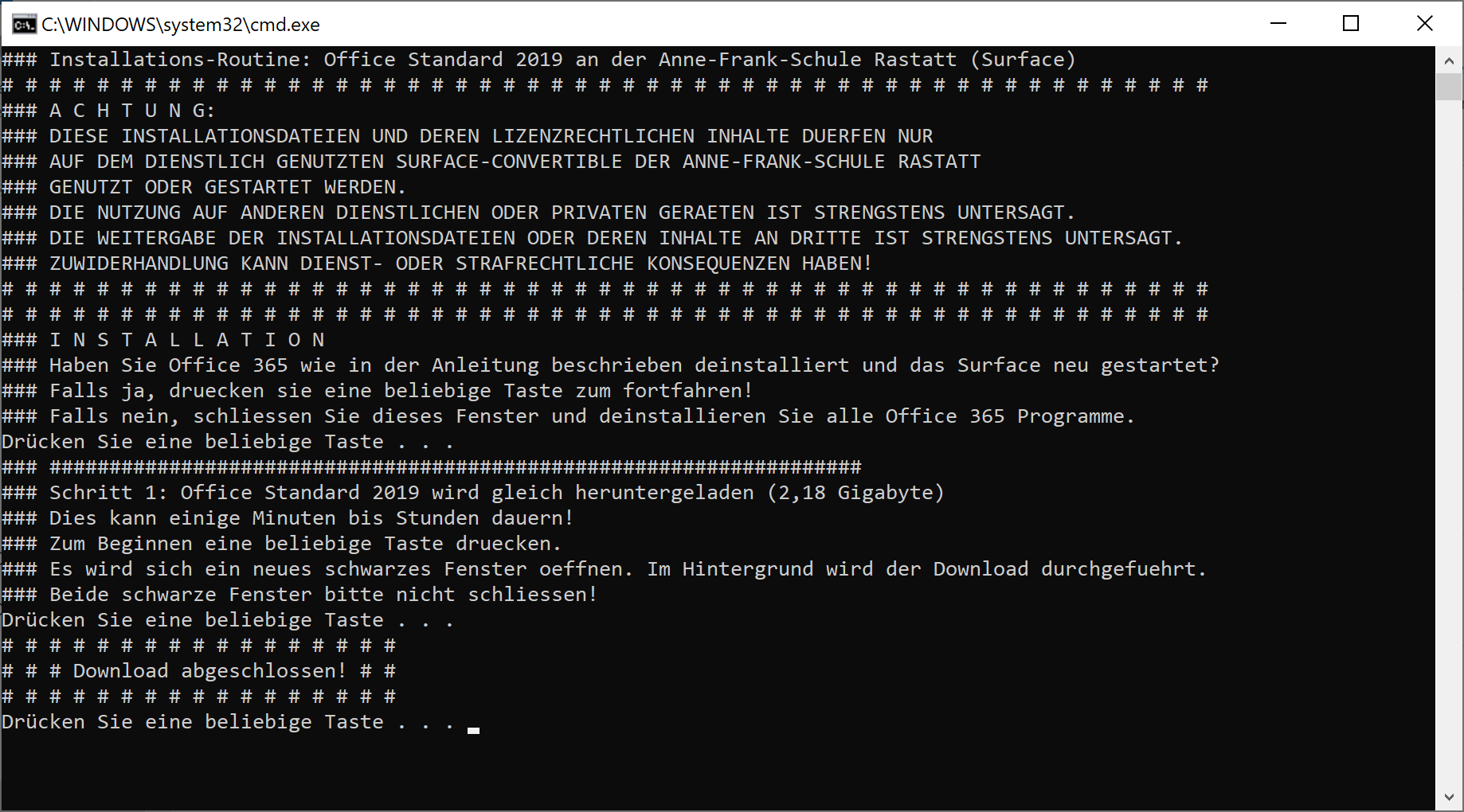
Hinweis
Die weitere Installation erfolgt nun mit der gewohnt grafischen Oberfläche von Microsoft. Wenn Sie beim nächsten Schritt im Rahmen der "Benutzerkontensteuerung" gefragt werden, ob Sie die App zulassen möchten, dann klicken Sie auf "Ja". Nachdem das Hauptinstallationsprogramm durchgeführt wurde, werden Sie zurück zum ersten schwarzen Fenster geleitet. Folgen Sie den weiteren Anweisungen.
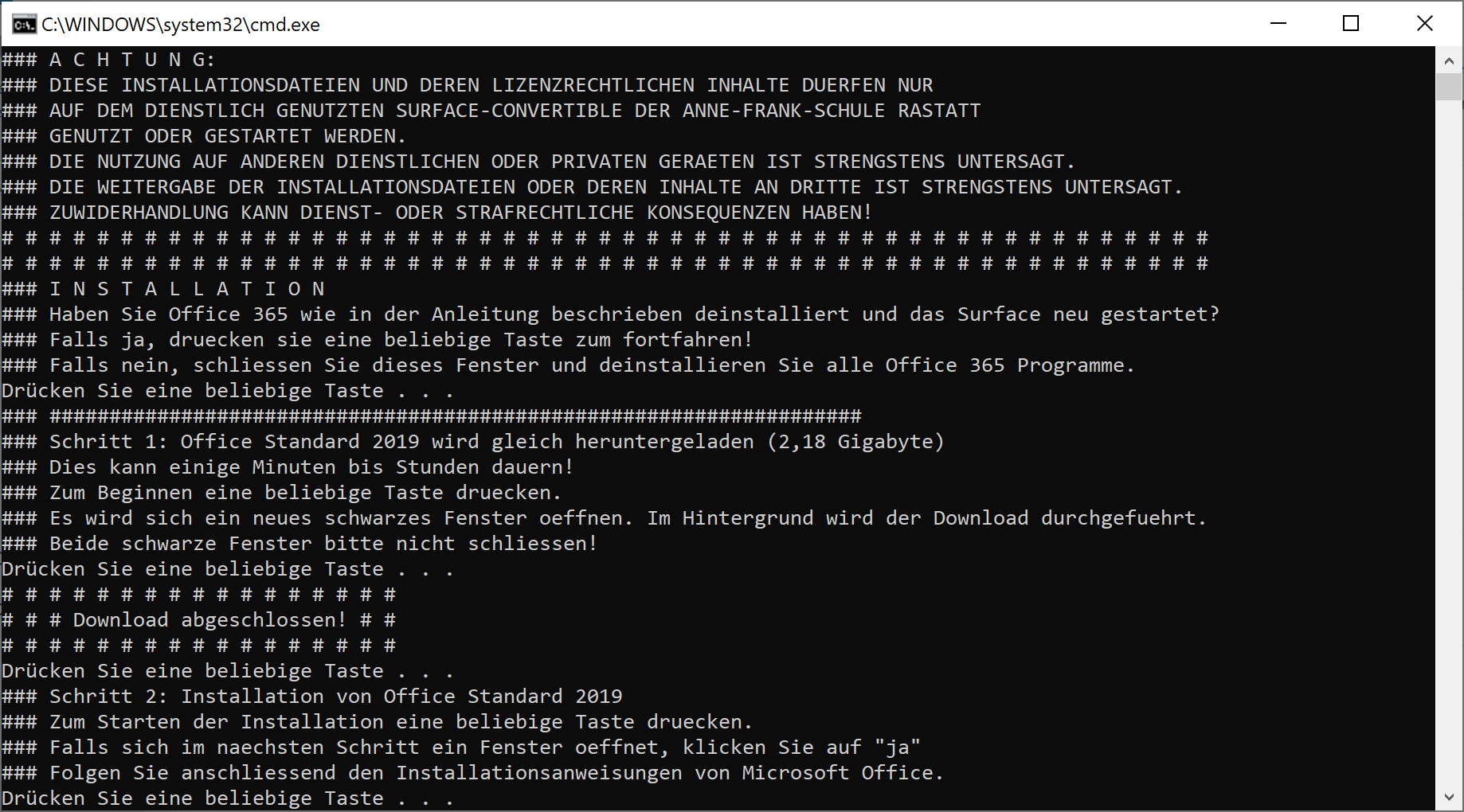
Hinweis
Wenn Sie im schwarzen Fenster die Meldung "Die Installation ist nun abgeschlossen. Zum Beenden eine beliebige Taste drücken" erhalten, so wurde die Installation fast erfolgreich abgeschlossen. Klicken Sie in das schwarze Fenster und drücken Sie nun eine beliebige Taste um die Installationsroutine ordnungsgemäß zu beenden. Sie können nun das schwarze Fenster schließen. Zudem sollten die 3 Dateien, die sie heruntergeladen haben, vom Desktop verschwunden sein. Ist dies nicht der Fall, so kontaktieren Sie bitte einen der IT-Admins.
Finaler Neustart
Starten Sie nun das Surface neu. Die Installation ist nun vollständig abgeschlossen.
Keine Anmeldung in diesem Office
In dieser Vollversion ist nach der Installation keine Anmeldung mit einer E-Mail-Adresse notwendig. Bei entsprechenden Abfragen ignorieren Sie die Aufforderung, eine E-Mail einzugeben oder sich bei Microsoft anzumelden. Andernfalls würden Sie durch die Anmeldung mit einem E-Mail-Konto die "OneDrive" Cloud-Funktion freischalten, was unerwünscht ist (DSGVO). Bei der Nutzung von OneNote können Sie hingegen Ihr E-Mail Konto angeben, sofern Sie in OneNote keine personenbezogenen Daten abspeichern.
6. Deaktivierung der Cloud-Funktion
Standardmäßig aktiviert Office die Cloudfunktion und meldet Sie mit ihrerm Microsoft Account (in der Regel kürzel@afs-ra.de) in der Cloud an. Damit keine personenbezogenen Daten in der Cloud landen, melden Sie sich bitte wie folgt ab:
- Öffnen Sie das neue Office und klicken Sie rechts oben auf den Kreis mit Ihren Initialien.
- Klicken Sie nun auf "Abmelden".
- Bestätigen Sie eventuelle "Warnungen".
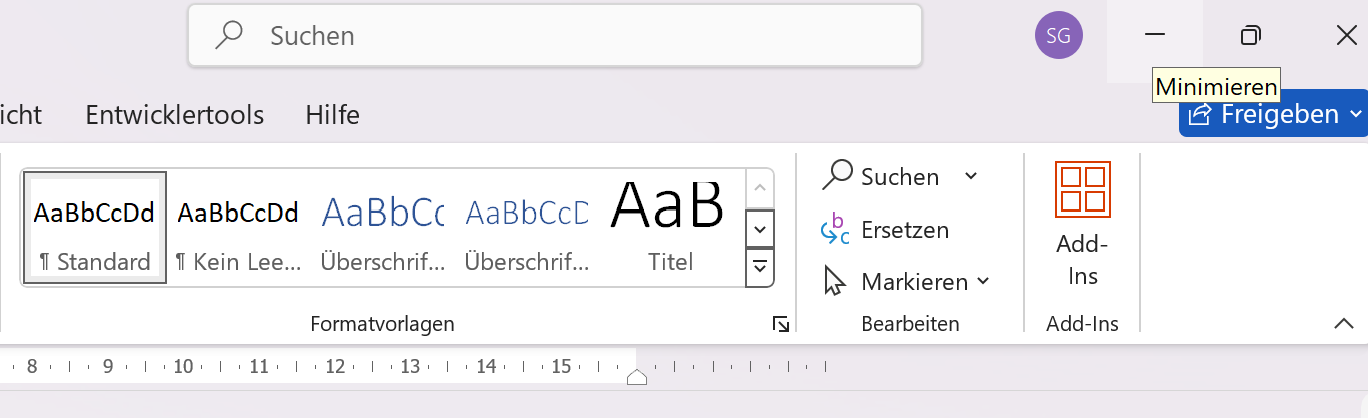
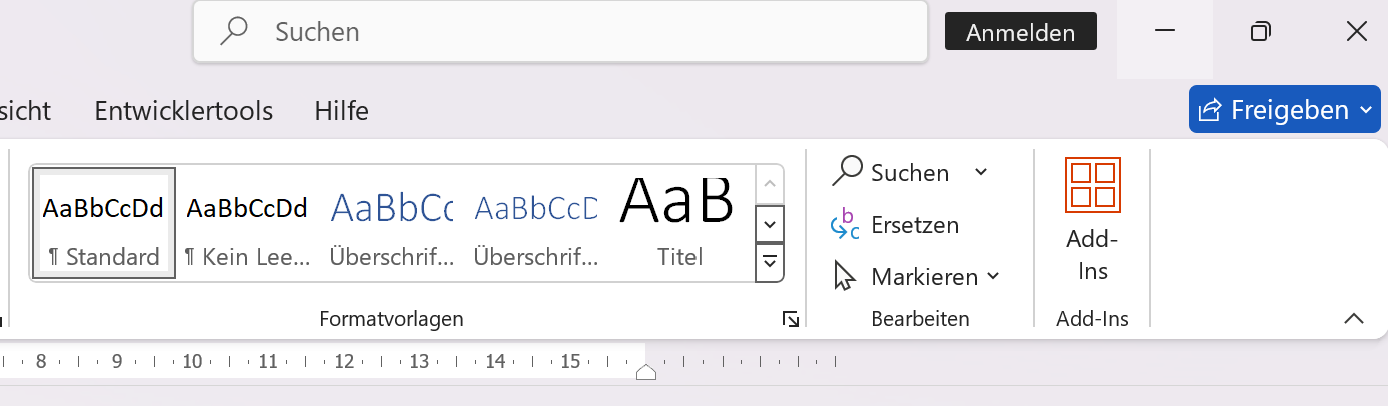
Schließen Sie Office und starten Sie es neu. Wenn Sie immer noch angemeldet sind, dann wiederholen Sie die Abmeldung, solange bis Sie abgemeldet sind. Sie erkennen dies daran, dass statt dem Kreis-Symbol mit den Initialien nun ein "Anmelde-Button" vorhanden ist. Dies bedeutet, dass Sie ohne die Microsoft-Cloud-Synchronisation arbeiten.
7. Wichtige Datenschutzeinstellungen
Datenschutzeinstellungen
Öffnen Sie Word und klicken Sie links oben auf "Datei" und anschließend links unten auf "Konto". Dort wählen Sie in der Rubrik "Kontodatenschutz" den Button "Einstellungen verwalten" aus. Deaktivieren Sie unbedingt alle Häkchen! Starten Sie gegebenenfalls Office neu.