Die Nextcloud der AFS
Allgemeine Informationen
Der Dienst Nextcloud an der AFS ist am Besten mit dem verbreiteten Dienst Dropbox vergleichbar. Dropbox und die verwandten Dienstleistungen sind aber aus verschiedenen Gründen an der Schule nicht erlaubt bzw datenschutzrechtlich bedenklich. Um dennoch eine entsprechende Funktionalität zur Verfügung zu haben wurde der Nextcloud-Server der AFS aufgesetzt.
Speicherort
Die Nextcloud der AFS ist eine Software, welche auf einem Rechner läuft, der sich im Gebäude der AFS befindet. Es ist also kein externer Dienstleister involviert.
Bei den Diensten wie DropBox etc. werden die eigenen Daten auf den Server des Diensterbringers übertragen. Die zentral vorgehaltenen Dateien werden dann auf verschiedenen Geräten der Benutzer verteilt bzw. synchron gehalten. Wird auf einem der Geräte eine neue Datei erzeugt oder eine bestehende Datei verändert, wird diese Änderung letztlich auf allen Geräten verteilt.
Verschlüsselung / Zugriffberechtigungen
Wie bei dem Dienst Dropbox, werden die Daten bei der Übertragung zwischen Server und PC verschlüsselt. Der Zugriff selber ist erst nach der erfolgreichen Anmeldung möglich. Die in der Nextcloud abgelegten Dateien sind nur für den angemeldeten Benutzer sichtbar. Nur durch ausdrückliches "teilen" der Dateien bzw. Ordner, werden diese für andere Nextcloud-Benutzer sichtbar.
Sicherungskopien
Ein synchronisierter und geteilter Ordner und die darin enthaltenen Dateien sind zwar prinzipiell auf mehreren Rechnern abgelegt, allerdings ist das nicht mit einer Sicherungskopie der Dateien gleichzusetzen. Bitte erstellen Sie daher, wie gewohnt, eine Sicherungskopie aller Ordner und Dateien auf einen USB-Stick oder einer externen Festplatte.
Bitte beachten:
Die Nextcloud Installation stellt keine Sicherungskopie der Daten bereit. Jeder Benutzer ist für die Sicherung seiner Daten **selber verantwortlich**.
Nextcloud Clientprogramm
Download / Installation
Wenn Sie das Programm Nextcloud-Client auf Ihrem privaten Rechner installieren und einrichten, haben Sie eine lokale Kopie aller Dateien der Nextcloud auf Ihrem Rechner zur Verfügung. Änderungen in der Dateistruktur werden automatisch im Hintergrund abgeglichen. Eine Internet-Verbindung vorrausgesetzt, haben Sie damit immer die aktuellen Dateien auf Ihrem Rechner zur Verfügung.
Es werden u.a. die Betriebssysteme MacOS, Windows und Linux unterstützt.
Es gibt auch für Smatphones/Tablets entsprechende Apps. Die Funktionalität ist aber (wie immer) eingeschränkt.
Den Download für das Client-Programm von Nextcloud findet sich unter dem folgenden Link: ' https://nextcloud.com/install/#install-clients '
Nach dem Download es Installations-Programms starten Sie die Installation durch einen Doppelklick auf die heruntergeladene Datei. Das Installationsprogramm benötigt Administrator-Rechte. Eventuell ist es daher erforderlich, dass Sie das Installationsprogramm aus dem Kontextmenu mit einem Rechtsklick aktivieren und die Option "als Administrator ausführen" auswählen.
Konfiguration des Nextcloud-Clients
Während der Installation des Programms werden Sie aufgefordert, Angaben zum AFS-Nextcloud Server zu machen. Diese lauten wie folgt:
| Server-Adresse | https://nc.afs-ra.de/ |
| Benutzer | Benutzernamen aus dem PaedNetz bzw W-LAN. z.B: Name Scheuvens Lehrerkürzel: \*se\* ...... |
| Kennwort | \*Ihr persönliches Kennwort\* |
| Ordner | Ordner Ihrer Wahl auf Ihrem PC |
Es öffnet sich ein Browserfenster, in dem Sie sich in Nextcloud anmelden und den Zugriff gewähren müssen:
Die weiteren Einrichtungsschritte können mit den Standardvorgaben durchgeführt werden.
Arbeiten mit Dateien und Ordnern
Im Anschluß geben wir einige Hinweise zur Benutzung der Nextcloud.
Dateien/Ordner über mehrere PCs synchron halten
Bei der ersten Einrichtung haben Sie das Nextcloud-Client-Programm so konfiguriert, dass es den AFS-Server finden kann und weiß, unter welchem Benutzer Sie arbeiten wollen. Außerdem haben Sie einen Ordner auf Ihrem PC angegeben, der mit der AFS-Nextcloud synchron gehalten werden soll. Wenn Sie die Standardvorgaben gewählt haben, ist das wahrscheinlich der Ordner Nextcloud im Ordner "Eigene Dateien".
Die Synchonisierung läuft für Sie (fast) unsichtbar im Hintergrund. Lediglich ein kleines Status Symbol in der Statusleiste des PCs gibt darüber Auskunft, ob alles in Ordnung ist.
Wenn Sie Dateien innerhalb des NextCloud Ordners anlegen, verändern oder löschen, wird dieser Veränderung automatisch auf der AFS-Nextcloud aktualisiert. Sie arbeiten also auf Ihrem PC wie gewohnt, im Hintergrund werden die Veränderungen auf der AFS-Nextcloud mitgeführt.
Das Gleiche gilt auch für das Anlegen von Ordnern etc.
Hat ein Kollege einen Ordner/Datei mit Ihnen geteilt, wird auch in diesem Fall automatisch diese neuen Dateien/Ordner unterhalb Ihres Nextcloud-Ordners angelegt und Synchron gehalten. Wird die Teilung aufgehoben, verschwinden Ordner und Dokumente entsprechend wieder aus der Ordnerstruktur.
Teilen von Ordnern & Dateien
Um eine Datei oder einen Ordner mit einem KuK oder einer Gruppe zu teilen gehen Sie wie folgt vor:
- Starten Sie den Datei-Explorer und gehen Sie zu dem Ort mit dem Ordner oder der Datei, die geteilt werden soll.
- Öffnen Sie durch einen Klick mit der rechten Maustaste das Kontextmenü und wählen Sie dort den Eintrag Share with Nextcloud .
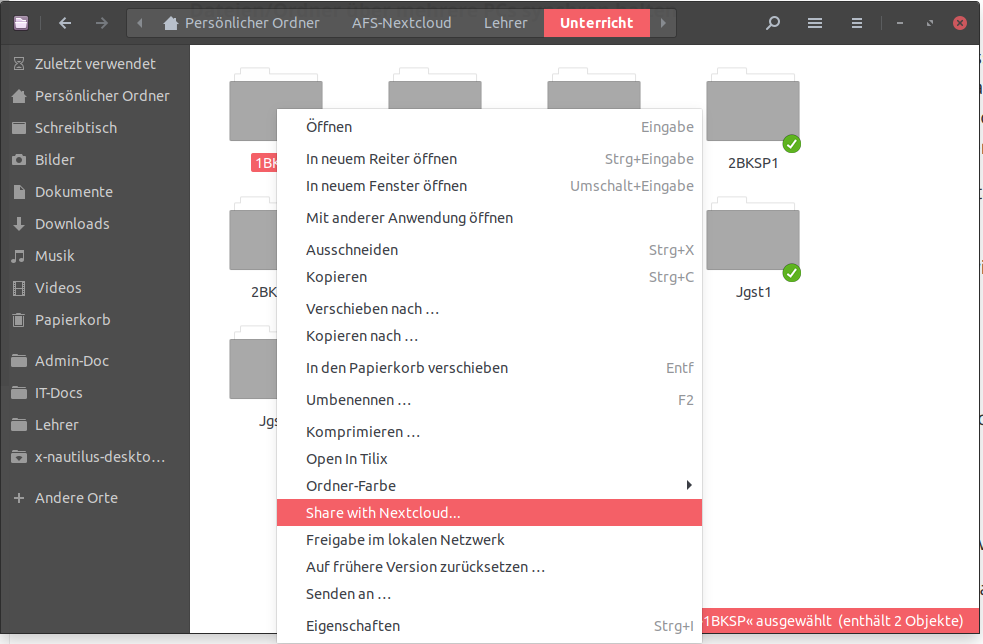
Bitte beachten:
nicht den Eintrag "Freigabe ...." wählen.
Im folgenden Dialog können Sie durch Eingabe des Namens eine Gruppe oder einen KuK auswählen.
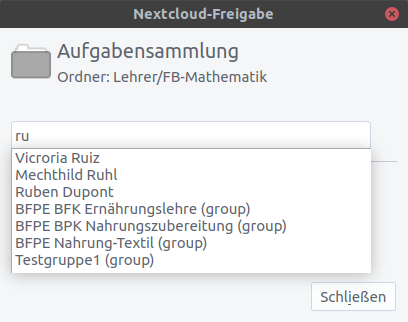
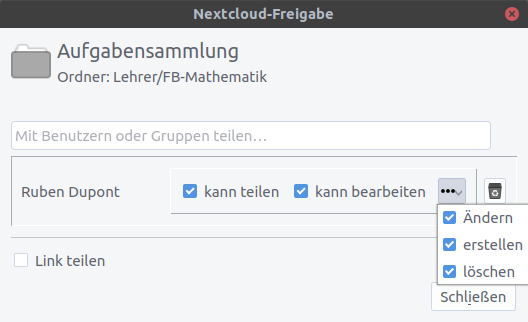
Sie können einen oder mehrere Gruppen/KuK auswählen. Diese erscheinen dann in einer Liste unterhalb der Eingabezeile. Für jeden Eintrag können Sie die Berechtigungen zu dem Ordner/Datei festlegen.
Die Alternative: Nextcloud mit Firefox etc.
Möchten Sie das Nextcloud-Client Programm nicht auf Ihrem Rechner installieren oder Sie möchten von einem beliebigen Internet-fähigen Gerät aus, auf Ihre Dokumente zugreifen, gehen Sie wie folgt vor:
Adresse und Anmeldung
Geben Sie in Ihrem WebBrowser (FireFox, Safari, Chromium, etc ..... ) die folgende Adresse ein:
https://nc.afs-ra.de/"> https://nc.afs-ra.de/
Auf der Login-Seite geben Sie, wie gewohnt, das Lehrerkürzel und Ihr Kennwort ein.
Teilen von Ordnern/Dokumenten
In der Auflistung der Dateien und Ordner finden Sie das Symbol für das Teilen. Ein nicht geteilter Ordner sieht Beispielsweise so aus:

Beispiel für einen Ordner der geteilt wird:

Klicken Sie auf den Textzug Geteilt, dann erhalten Sie die Liste der Benutzer bzw. Gruppen mit denen Sie teilen. Hier können Sie für jeden Benutzer die Berechtigungen einstellen.
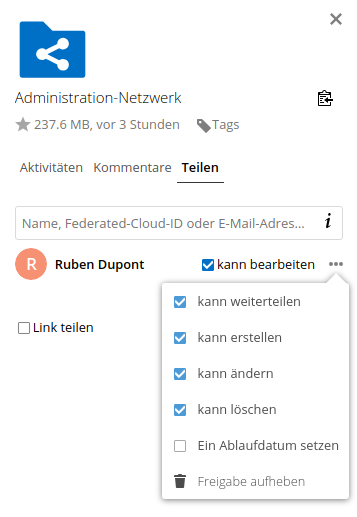
Der letzte Eintrag im Menü zeigt auch, dass Sie die Freigabe wieder pro Benutzer/Gruppenmitgliedern aufheben können.
So wie beim sharen die Dokumente/Ordner automatisch bei den Benutzern/Gruppenmitgliedern erscheinen, so werden diese automatisch wieder gelöscht.
Dokumente gleichzeitig bearbeiten
Klickt man im Browser ein Dokument im aktuellen Office-Format (.docx, .xlsx, ...) an, öffnet sich das Dokument in einem Online-Editor. Öffnet ein anderer Benutzer das gleiche Dokument kann man es simultan bearbeiten. Man sieht dann auch direkt die Änderungen des anderen Nutzers.
Die Nextcloud und die Klassenzimmer-PCs
Die Rechner in den Klassenzimmern und den DV-Räumen sind schon für die Nutzung der Nextcloud vorbereitet.
Alle Dateien die Sie in Nextcloud im Ordner PeadNetzHome ablegen sind automatisch im Ordner HomeAufServer auf den Klassenzimmer PCs verfügbar.
Umfragen mit Nextcloud
Es ist möglich in Nextcloud Formulare bzw. Umfragen zu erstellen. An den Umfragen können auch Externe teilnehmen.
Umfrage erstellen
Zunächst wechselt man im oberen Menu zum Eintrag Formulare

Man erhält folgende Ansicht:
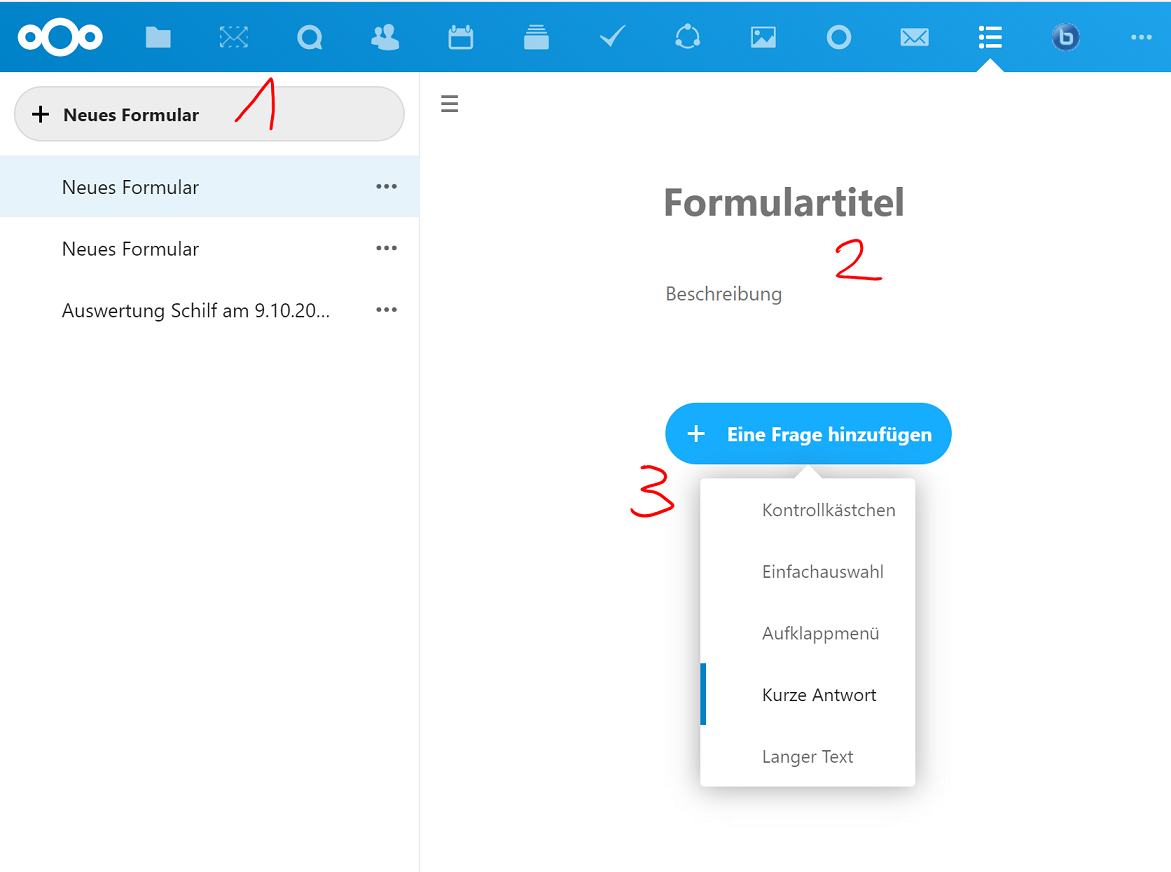
Hier kann man bei 1 eine neue Umfrage erstellen oder eine bestehende Umfrage auswählen.
Bei 2 kann man einen Titel und eine Beschreibung für die Umfrage eingeben.
Bei 3 fügt man nacheinander Fragen ein.
Hier eine kurze Erläuterung der Fragentypen:
- Kontrollkästchen: Man kann aus mehreren Antwortmöglichkeiten beliebig viele Auswählen
- Einfachauswahl: Man kann aus mehreren Antwortmöglichkeiten eine auswählen, auch bekannt als Radiobutton.
- Aufklappmenu: Man kann aus mehreren Antwortmöglichkeiten eine auswählen, man sieht jedoch zu Beginn nur eine Antwortmöglichkeit und muss die anderen erst durch einen Klick einblenden.
- Kurze Antwort: Als Antwort kann ein einzeiliger Freitext eingegeben werden.
- Langer Text: Als Antwort kann ein mehrzeiliger Freitext eingegeben werden.
Die Umfrage an die Nutzer weitergeben
Hat mein eine Umfrage ausgewählt sieht man rechts oben folgende Menuepunkte:
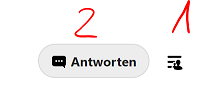
Unter 2 kann man die bisher eingegangenen Antworten einsehen, dabei ist es möglich zwischen einer Zusammenfassung und den einzelnen Antworten zu wechseln.
Unter 1 blendet man die Optionen zum Verteilen der Umfrage ein:
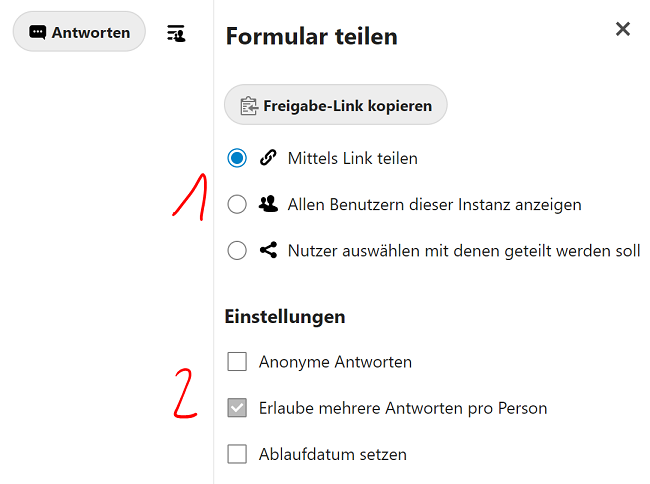
Bei 1 stehen folgende Möglichkeiten der Verteilung zur Verfügung:
- Mittels Link teilen: Es können auch externe Benutzer an der Umfrage teilnehmen, es ist nicht möglich eine Mehrfache Teilnahme an der Umfrage zu verhindern.
- Allen Benutzern dieser Instanz anzeigen: Alle Benutzer unserer Nextcloud können an der Umfrage teilnehmen, wenn sie den Link kennen.
- Nutzer auswählen mit denen geteilt werden soll: Nur die eingetragenen Nutzer oder Gruppen können an der Umfrage teilnehmen. Es ist nicht möglich auf Kreise zuzugreifen.
Bitte beachten:
Bei jeder Art der Verteilung muss man den Link, den man durch anklicken des Buttons Freigabe-Link kopieren erhält, an die Teilnehmer verschicken. Bei den letzten beiden Verteilungsmethoden können aber nur Personen teilnehmen, die in Nextcloud angemeldet sind.
Bei 2 stehen folgende weitere Optionen für die Umfrage zur Verfügung:
- Anonyme Antworten: Wird diese Option gewählt, handelt es sich um eine Anonyme Umfrage.
- Erlaube mehrere Antworten pro Person: Man kann mehrmals an der Umfrage teilnehmen. Lässt sich nur abschalten wenn die 2. oder 3. Verteilart gewählt wurde.
- Ablaufdatum setzen: Man kann einstellen wie lange die Beantwortung der Umfrage möglich ist.
Nextcloud Talk
Mit Nextcloud Talk steht den KuK eine Chat-Lösung zur Verfügung, die ähnlich wie WhatsApp eine schnelle, direkte Kommunikation zu einzelnen KuK oder aber auch zu Gruppen bietet.
Nextcloud Talk kann sowohl im Browser über den entsprechenden Menüschaltfläche ausgewählt werden, als auch auf dem Smartphone als eigenständige App genutzt werden. Talk ist ausschliesslich für die Lehrer-Lehrer Kommunikation gedacht.
Bitte beachten:
Bitte verlassen Sie keinen der Gruppen-Chats!
Bei jedem Verlassen einer Gruppe durch einen Teilnehmer wird eine Nachricht in der Gruppe erzeugt (lässt sich leider nicht abschalten), die alle in dieser Gruppe erhalten. Daraus resultiert eine erhebliche Anzahl (unnützer) Nachrichten für die Gruppenmitglieder.
... mittels WebBrowser nutzen
- Melden sich mit Ihrem WebBrowser an der Nextcloud an ( https://nc.afs-ra.de)
- Wählen Sie aus der Menüleiste den Talk-Applikation aus

- auf der Linken Seite sehen Sie alle Chats, sortiert nach Aktualität ( neuste Nachrichten zu erst)
- durch Anklicken eines Chats sehen Sie den Chat-Verlauf
Neuen Chat starten
Sie können einen direkten Einzelchat erstellen, indem Sie nach dem Namen
eines Nutzers, einer Gruppe oder eines Kreises suchen und darauf klicken.
Für einen einzelnen Benutzer wird sofort eine Unterhaltung erstellt
und Sie können mit dem Chat beginnen. Für eine Gruppe oder einen Kreis
können Sie einen Namen und Einstellungen wählen, bevor Sie die
Unterhaltung erstellen und die Teilnehmer hinzufügen.
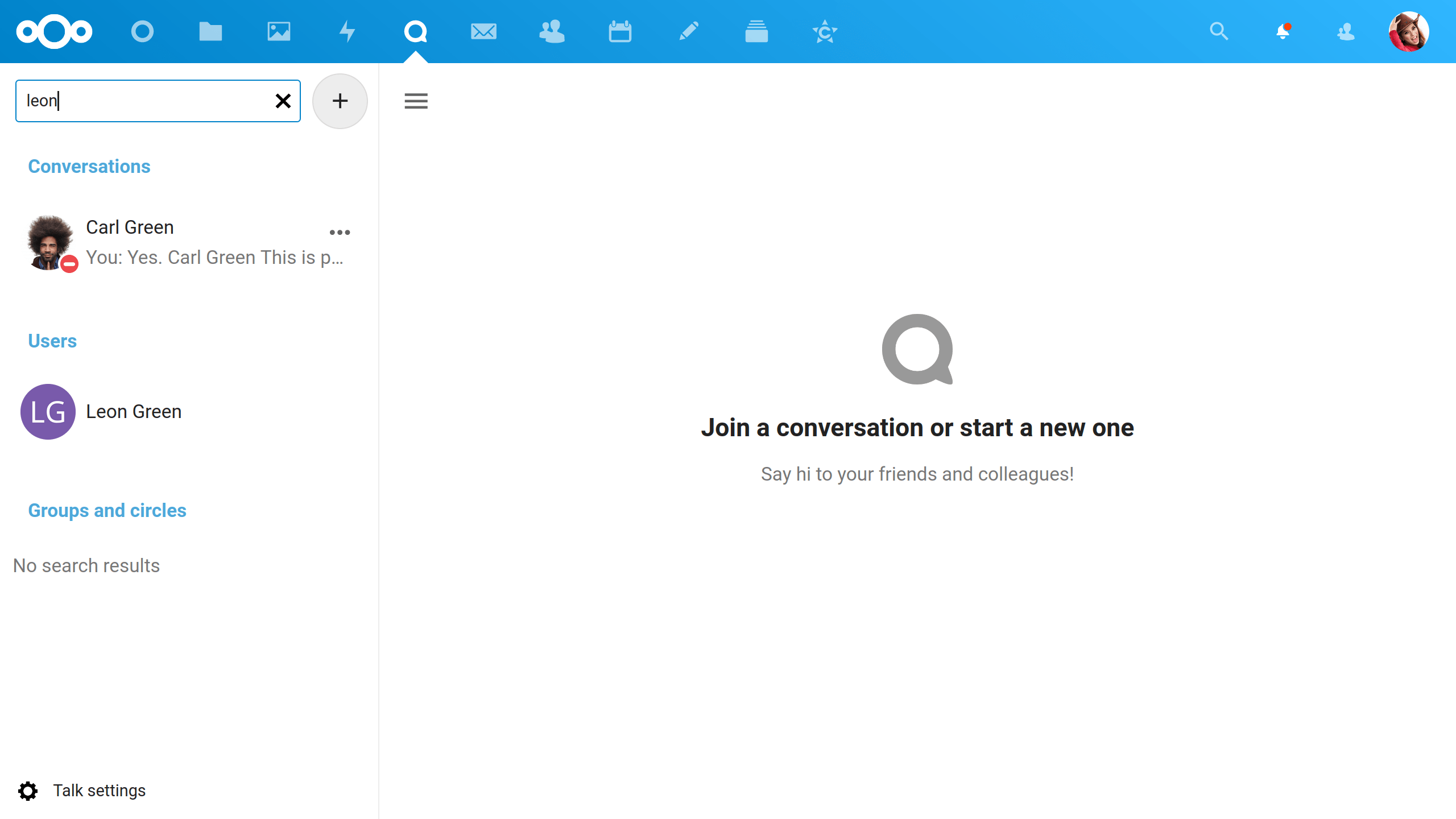
Wenn Sie eine benutzerdefinierte Gruppenunterhaltung erstellen möchten, klicken Sie auf die Plus-Schaltfläche neben dem Suchfeld. Sie können dann einen Namen für die Konversation wählen und festlegen, ob die Konversation für externe Nutzer offen sein soll und ob andere Nutzer auf dem Server die Konversation sehen und ihr beitreten können.
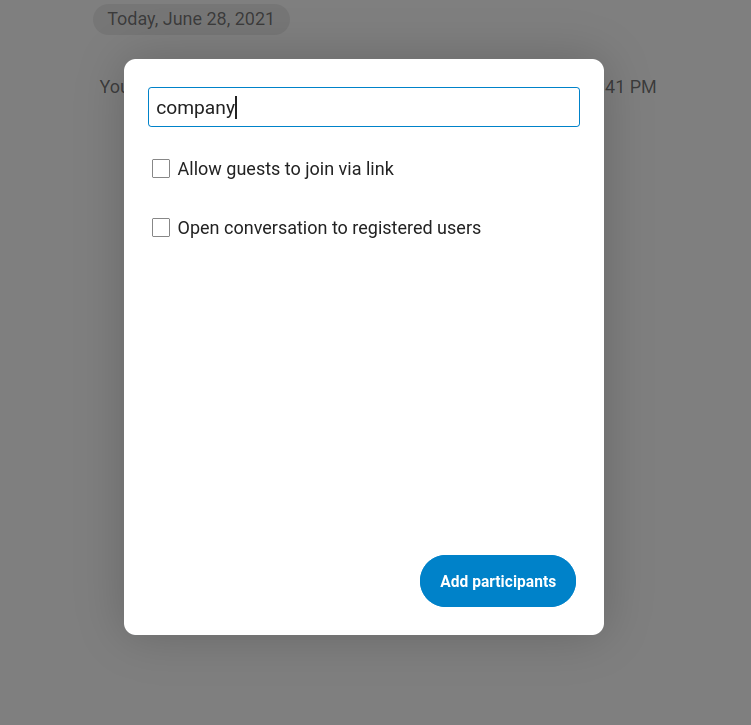
Im zweiten Schritt fügen Sie die Teilnehmer hinzu.
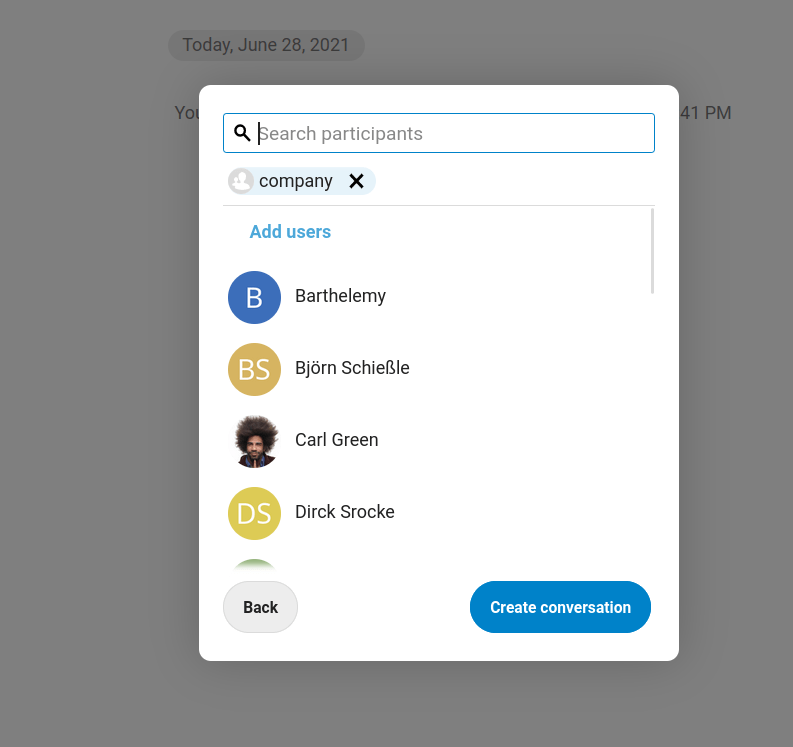 Sie können die Erstellung eines Gesprächs jederzeit abbrechen, indem Sie außerhalb des weißen Menübereichs klicken.
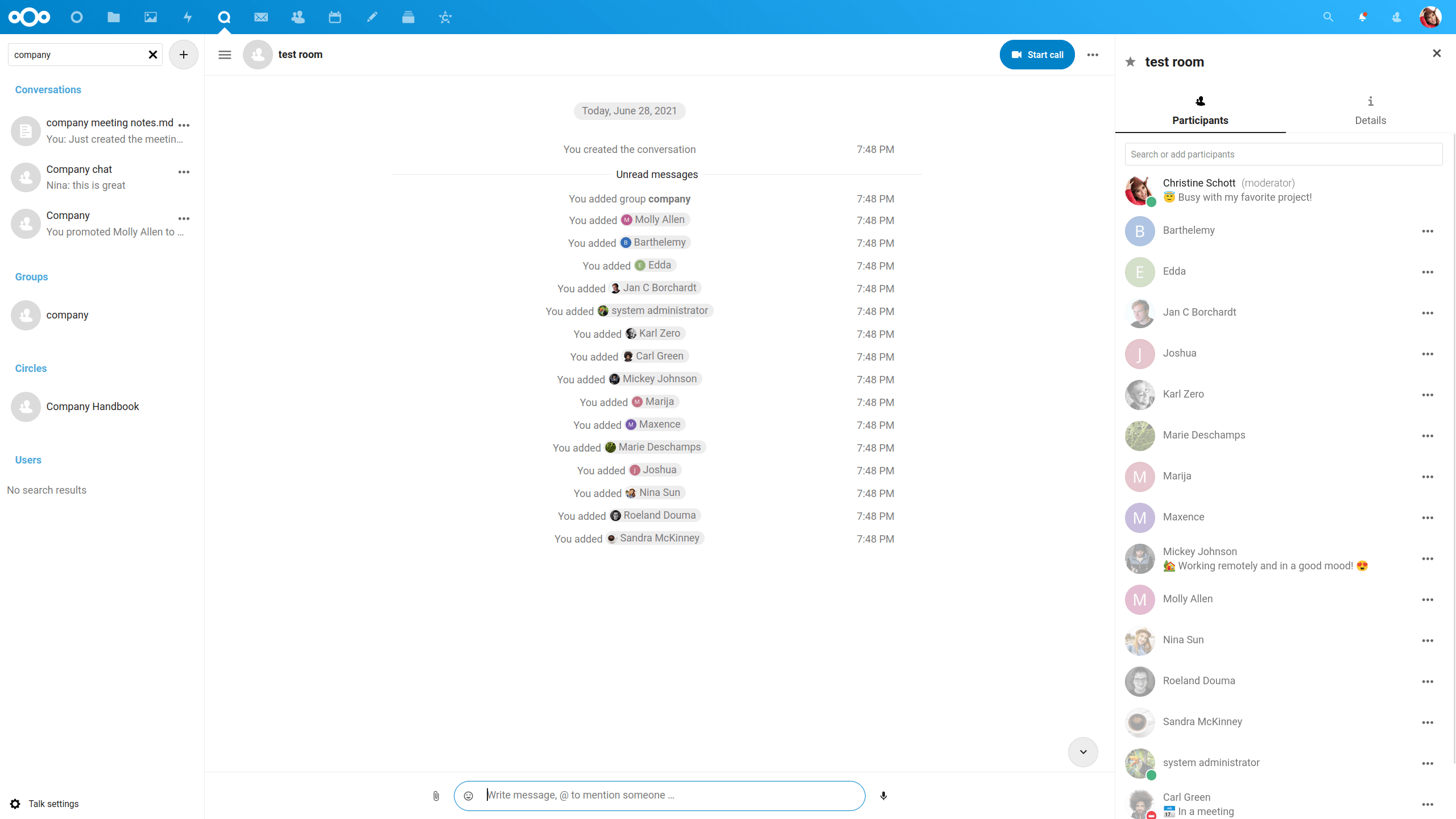
Nachrichten senden
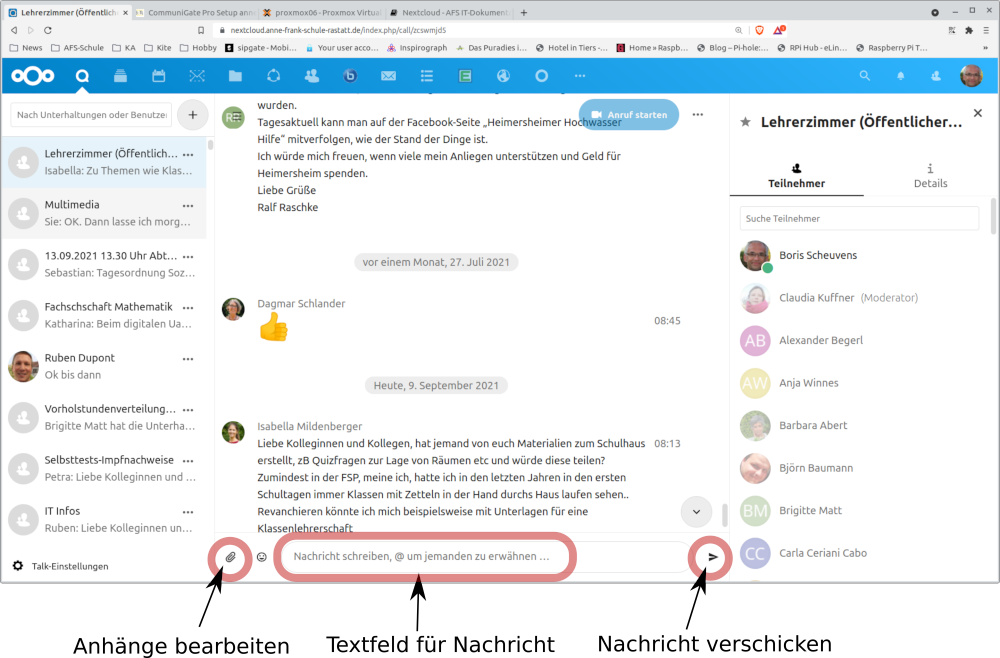
- Geben Sie im Textfeld ganz unten den gewünschten Text ein.
- Dateien können Sie durch Anklicken des Briefklammer-Symbols verschicken
Bitte beachten:
Bedenken Sie bei versenden der Nachricht, dass diese in Gruppenchats von allen Gruppenteilnehmern gelesen werden (müssen).
Chat löschen
Falls Sie den Chat gestartet haben und somit quasi der Besitzer des Chats sind, können Sie den kompletten Chat auch wieder löschen.
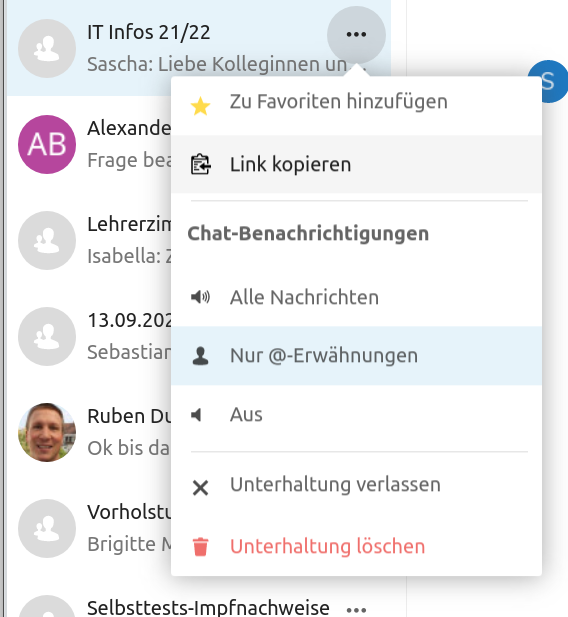
Klicken Sie dazu auf die drei Punkte in der Chat-Liste und wählen Sie im Menü den Entrag "Unterhaltung löschen".
... auf dem SmartPhone
Installation/Einrichtung
Nutzung
Nextcloud Tabellen (Feedback eintragen)
Die Tabellen-App wird durch klicken auf das Icon  im oberen Menu geöffnet.
Links findet man dann die zur Verfügung stehenden Tabellen.
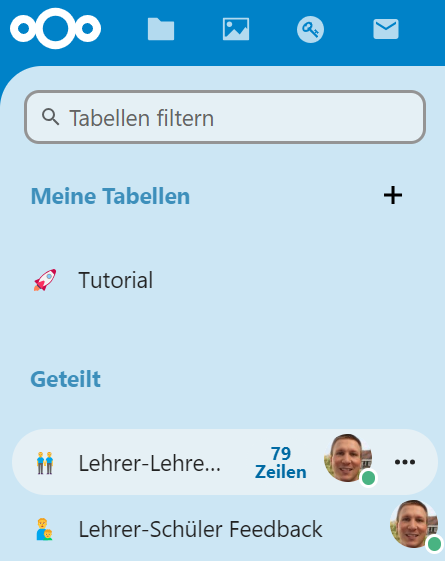
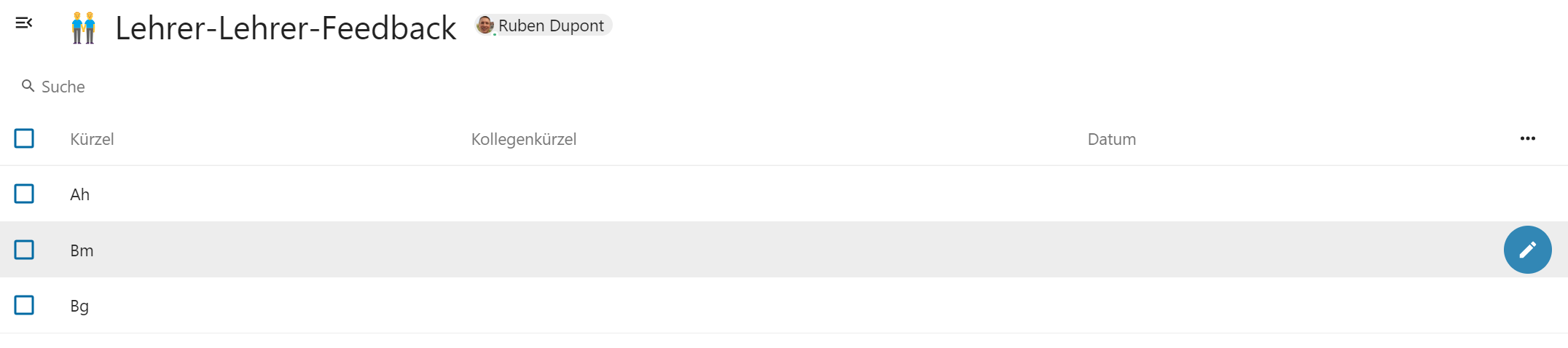
Nun sucht man die Zeile mit seinem Kürzel und klickt ganz rechts auf das Stiftsymbol (es erscheint erst wenn der Mauszeiger im Bereich der Tabelle ist)
Jetzt die entsprechenden Daten eintragen und mit Speichern beenden.
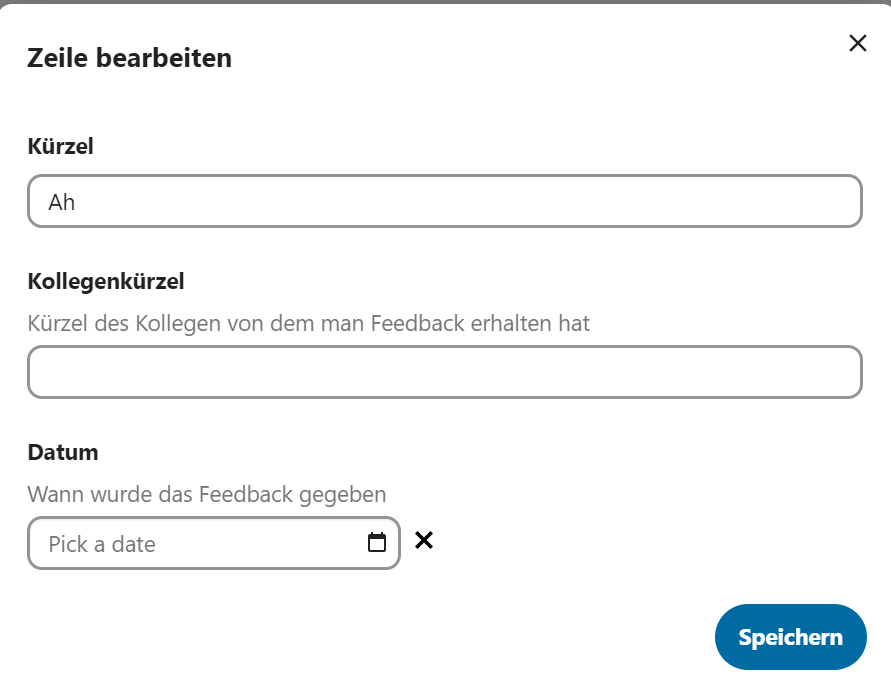
Es muss pro Halbjahr ein Lehrer-Schüler-Feedback eingeholt werden und pro Schuljahr ein Leher-Lehrer-Feedback. Es ist immer nur die Lehrer-Schüler-Feedback-Tabelle des aktuellen Halbjahres vorhanden.