Drucken mit dem Surface am kleinen Kyocera-Kopierer
1. Druckertreiber installieren
Warning
Bitte beachten Sie:
- Sie müssen die Installation in der Schule durchführen während Sie mit dem WLAN "AFS-WLAN" verbunden sind, da ansonsten der Kopierer während der Installation nicht erkannt werden kann.
- Windows Updates müssen auf dem neusten Stand sein
- Starten Sie Ihr Surface neu
Laden Sie den passenden Treiber herunter: Windows oder Mac. Bestätigen Sie gegebenenfalls die "Allgemeine Geschäftsbedingungen" mit "agree".
Wenn Sie die Datei heruntergeladen haben, dann führen Sie auf der Datei einen Rechtsklick durch und wählen in dem Menü "Alle extrahieren aus". Folgen Sie den Anweisungen.
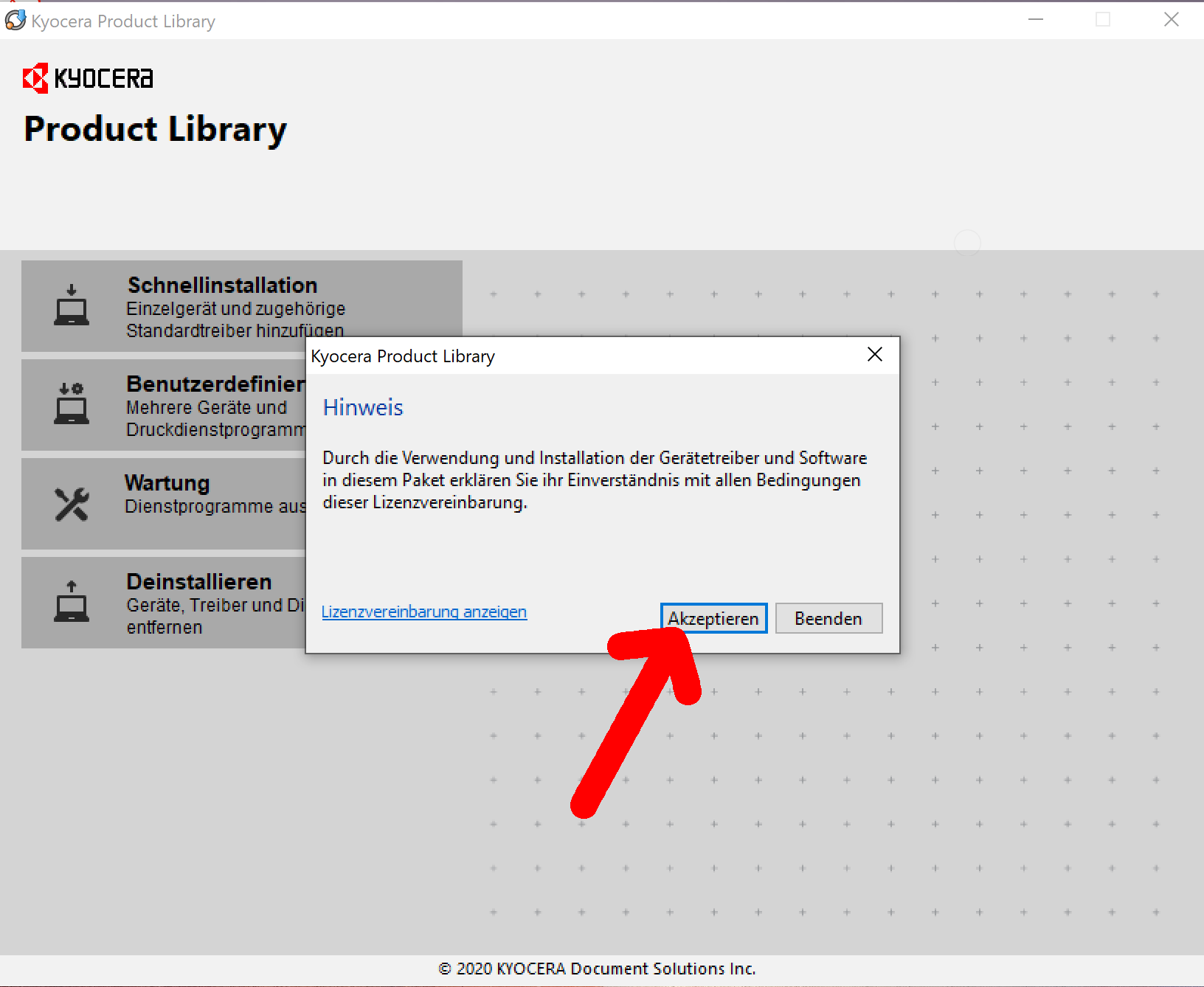
Wenn diese .zip-Datei extrahiert wurde (was 1-2 Minuten dauern kann), können Sie das Setup starten, indem Sie die Datei Setup.exe doppelt anklicken.
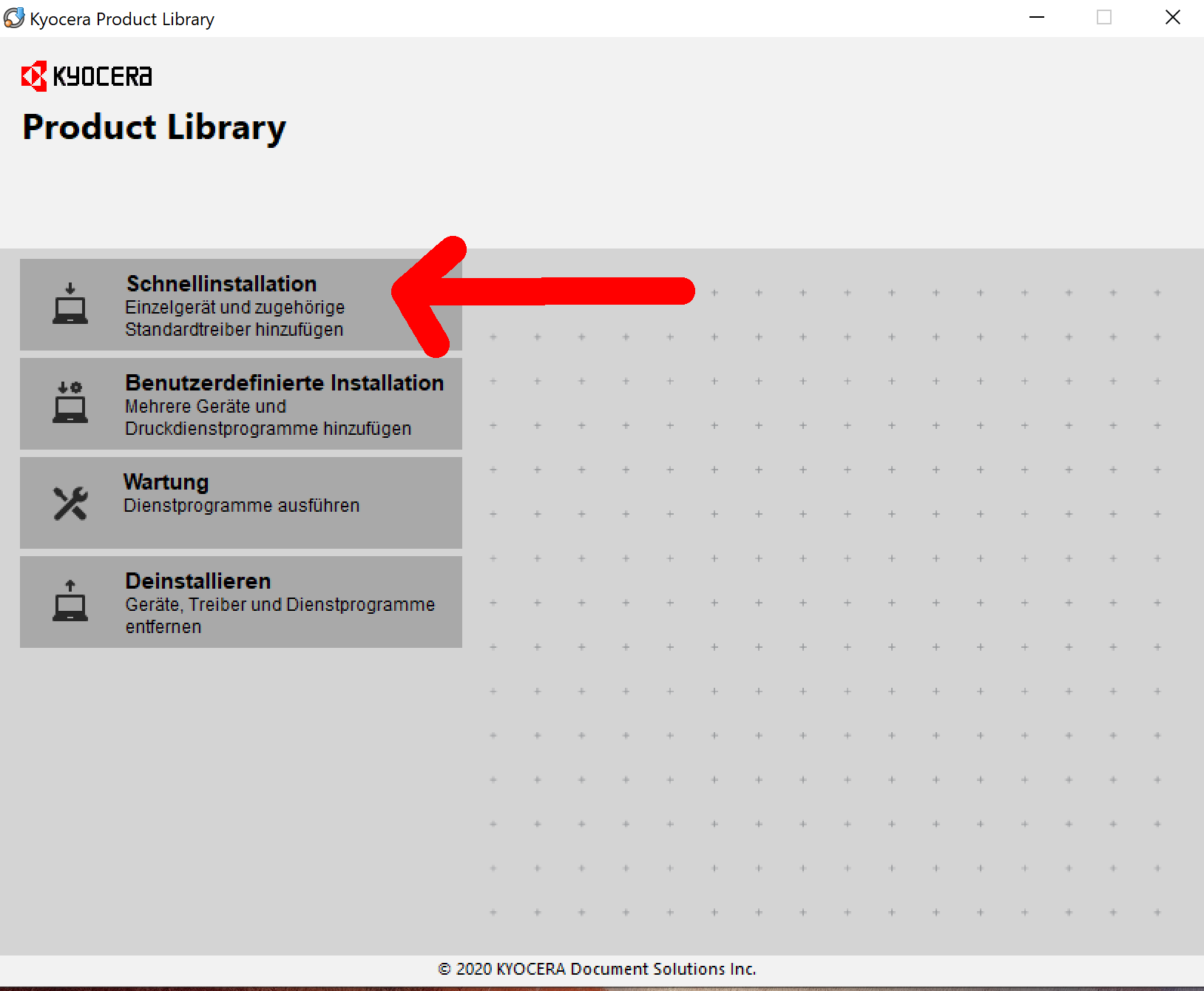
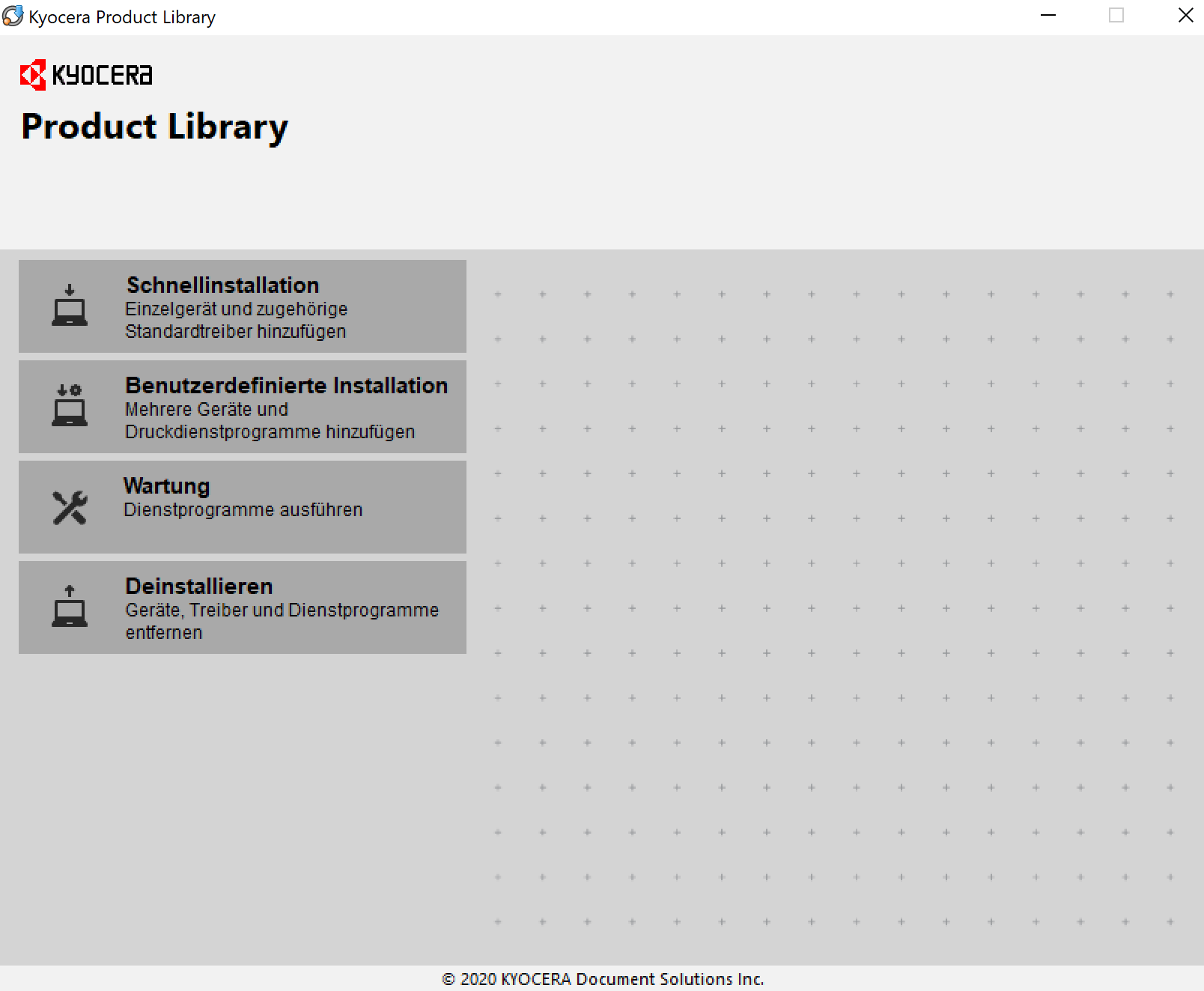
Wählen Sie nun "Schnellinstallation" aus:
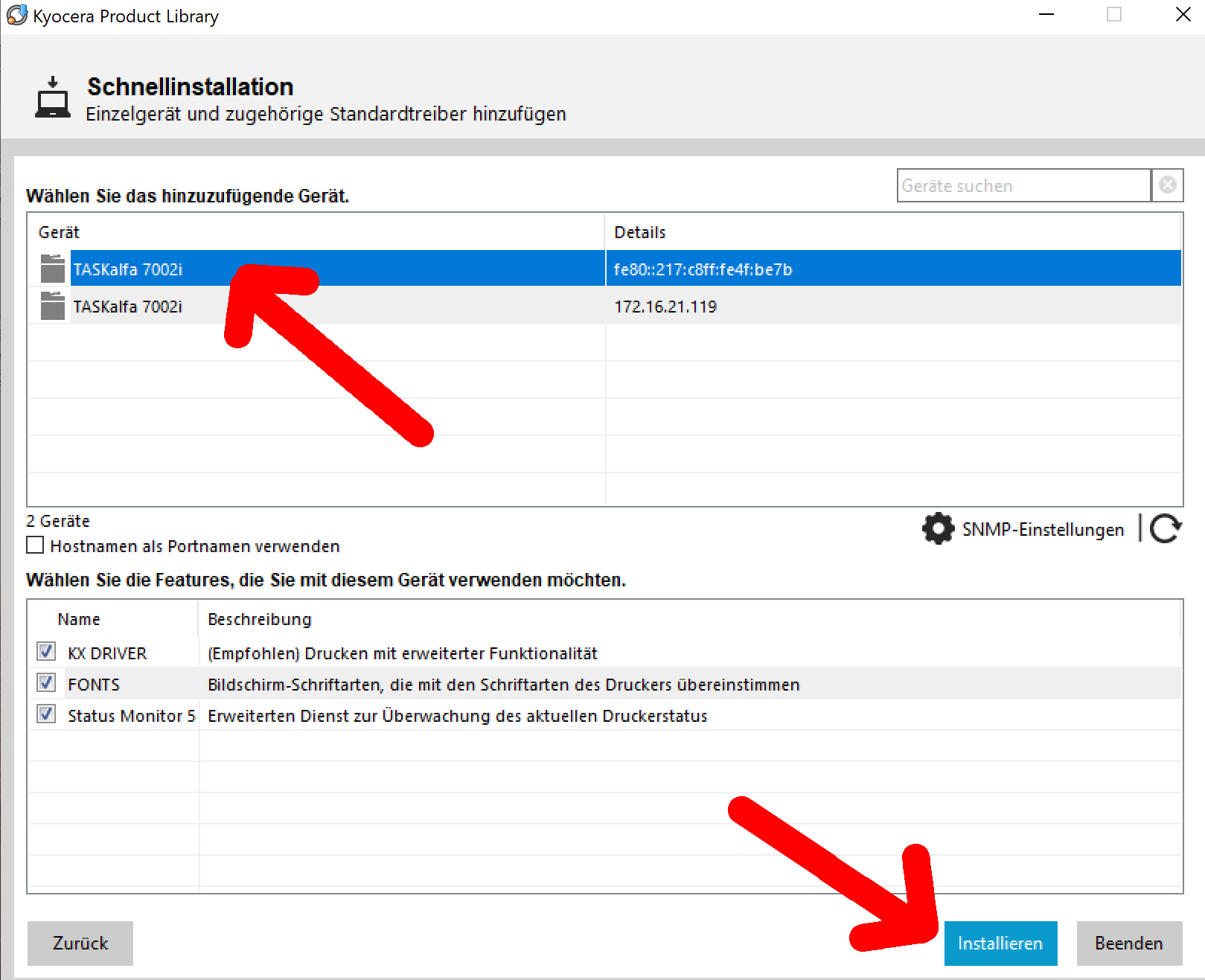
Sie sollten nun den Kopierer namens "KX 6058i" angezeigt bekommen. Klicken Sie einen der beiden Einträge an und klicken Sie anschließend unten auf "Installieren"
Hinweis
In der weiteren Anleitung wird noch das alte Modell 7002i angezeigt, alle Schritte können aber mit dem 6058i genauso ausgeführt werden.
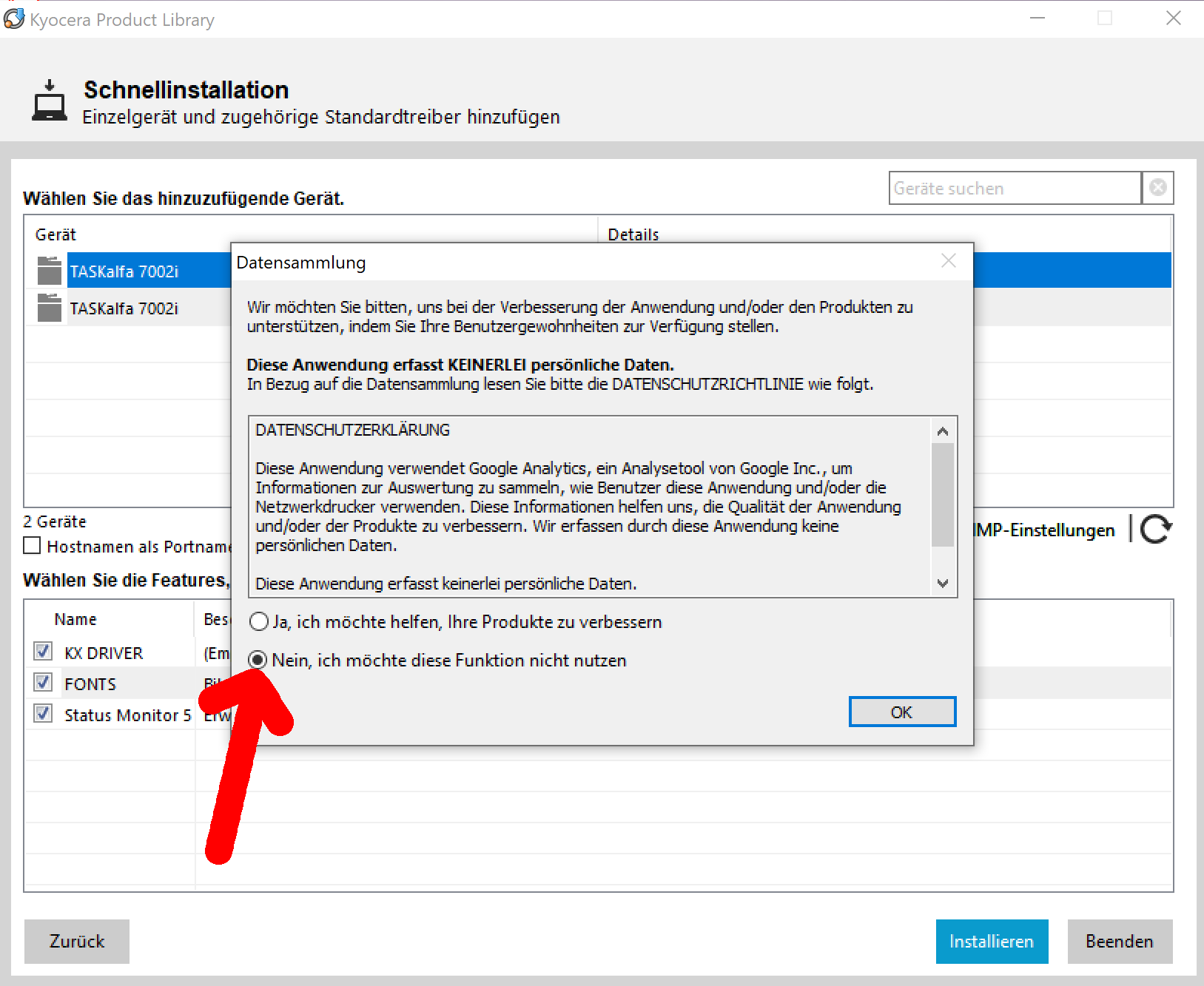
Wählen Sie bei der Abfrage zur "Datensammlung" die Option "Nein" aus:
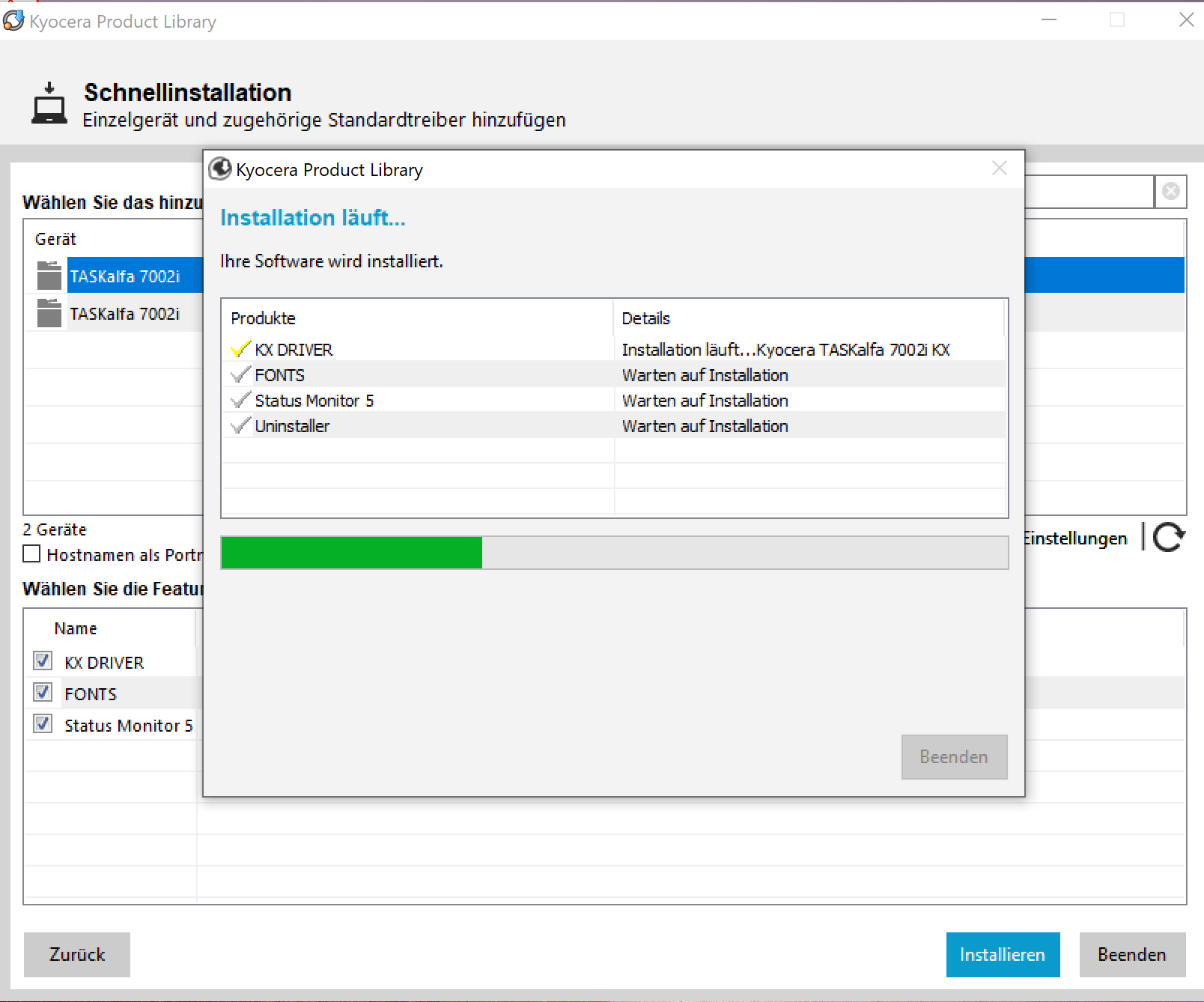
Warten Sie, bis die Installation durchgeführt wurde:
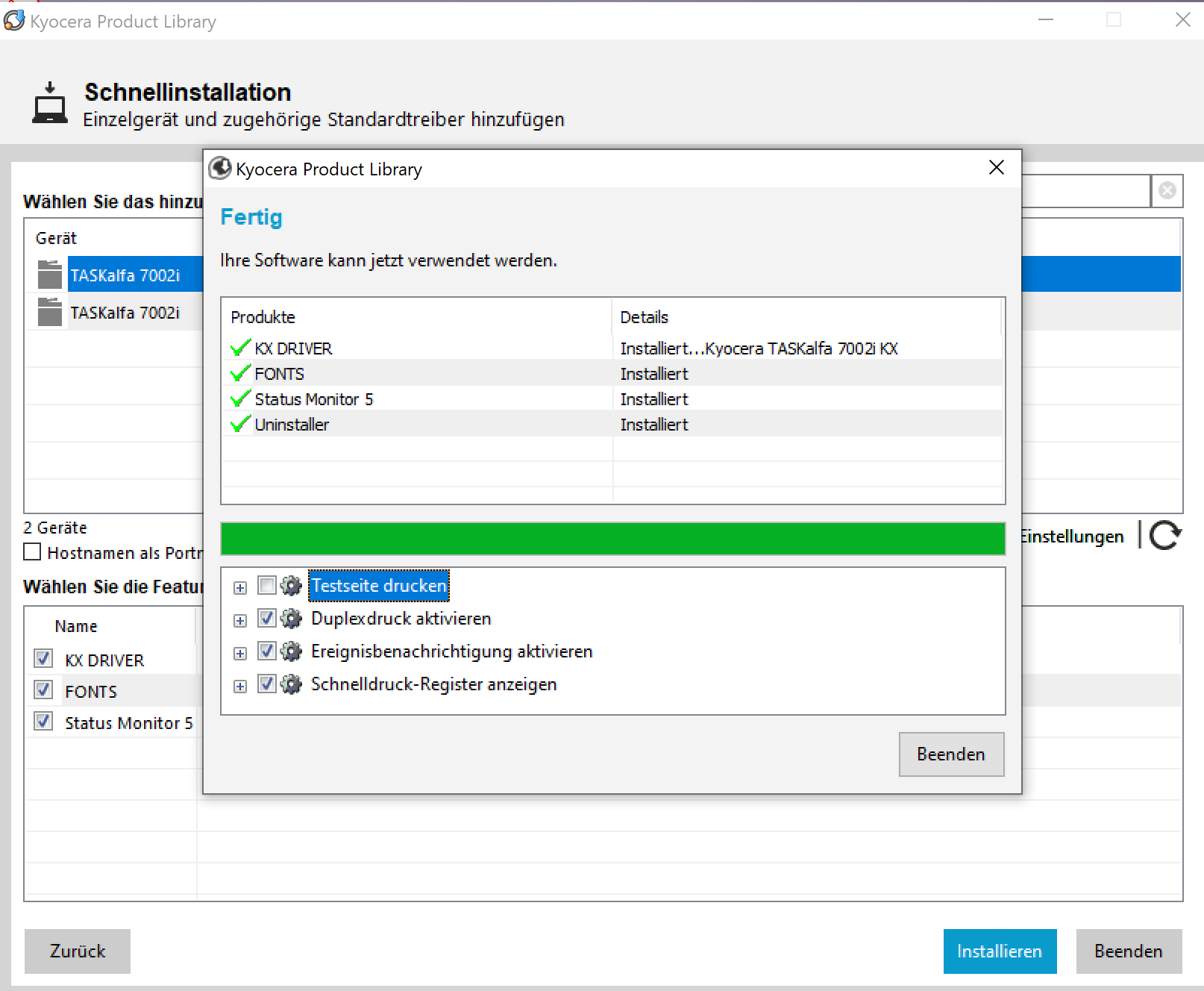
Setzen Sie zum Abschluss der Installation die Häkchen entsprechend des Bildes (alles außer "Testseite drucken"):
Sie können das Installationsprogramm nun schließen.
2. Drucker einrichten
Warning
Der Kopierer muss gemäß dieser Anleitung eingerichtet werden damit Druckaufträge ordnungsgemäß durchgeführt werden. Hierzu ist es notwendig, Druckaufträge als "Privater Druck" auszuführen. Andernfalls werden Druckaufträge mit Aufträgen anderer Nutzer vermischt.
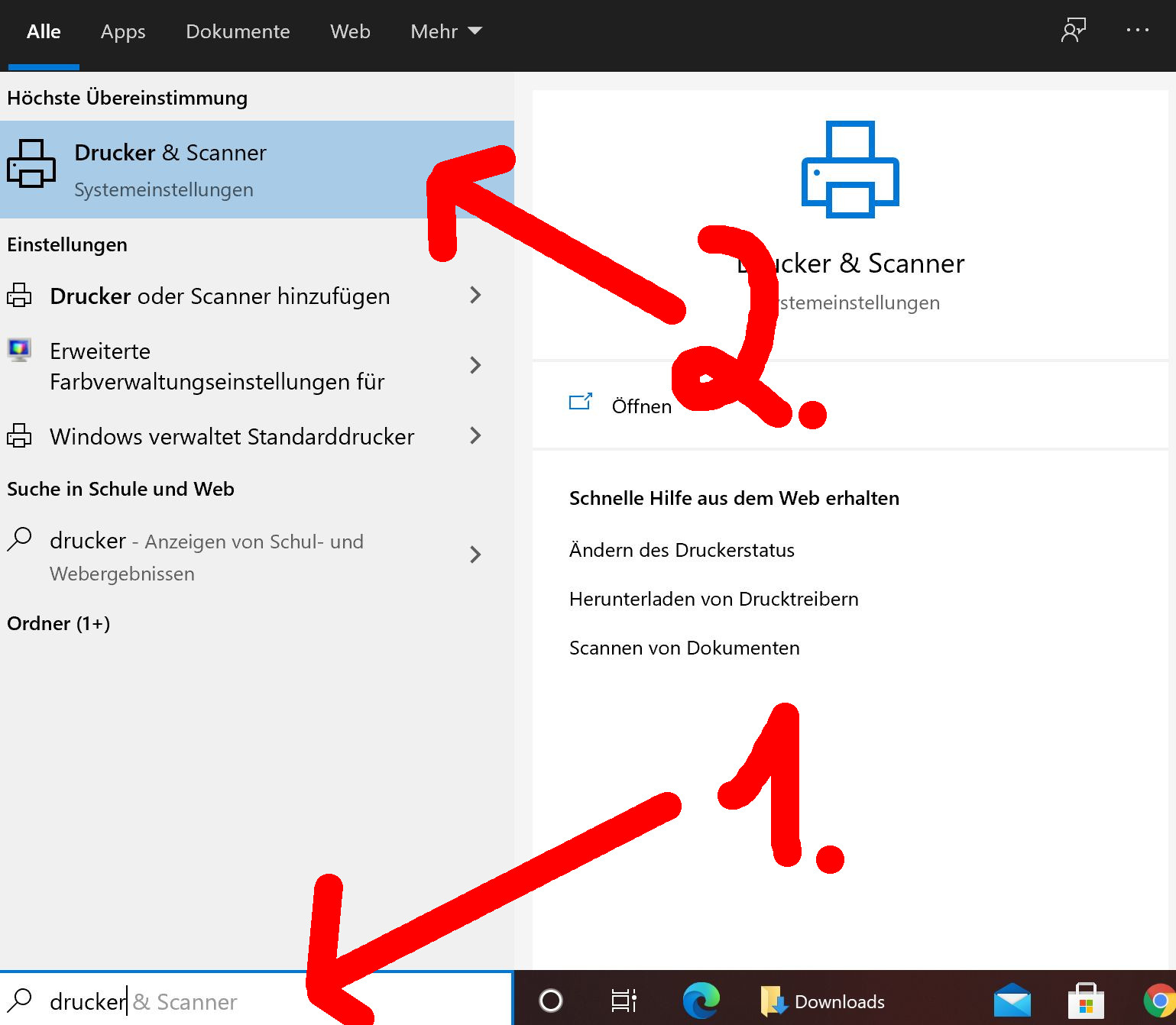
Tippen Sie links unten in das weiße Suchfeld "Drucker & Scanner" ein und öffnen Sie das entsprechende Menü.
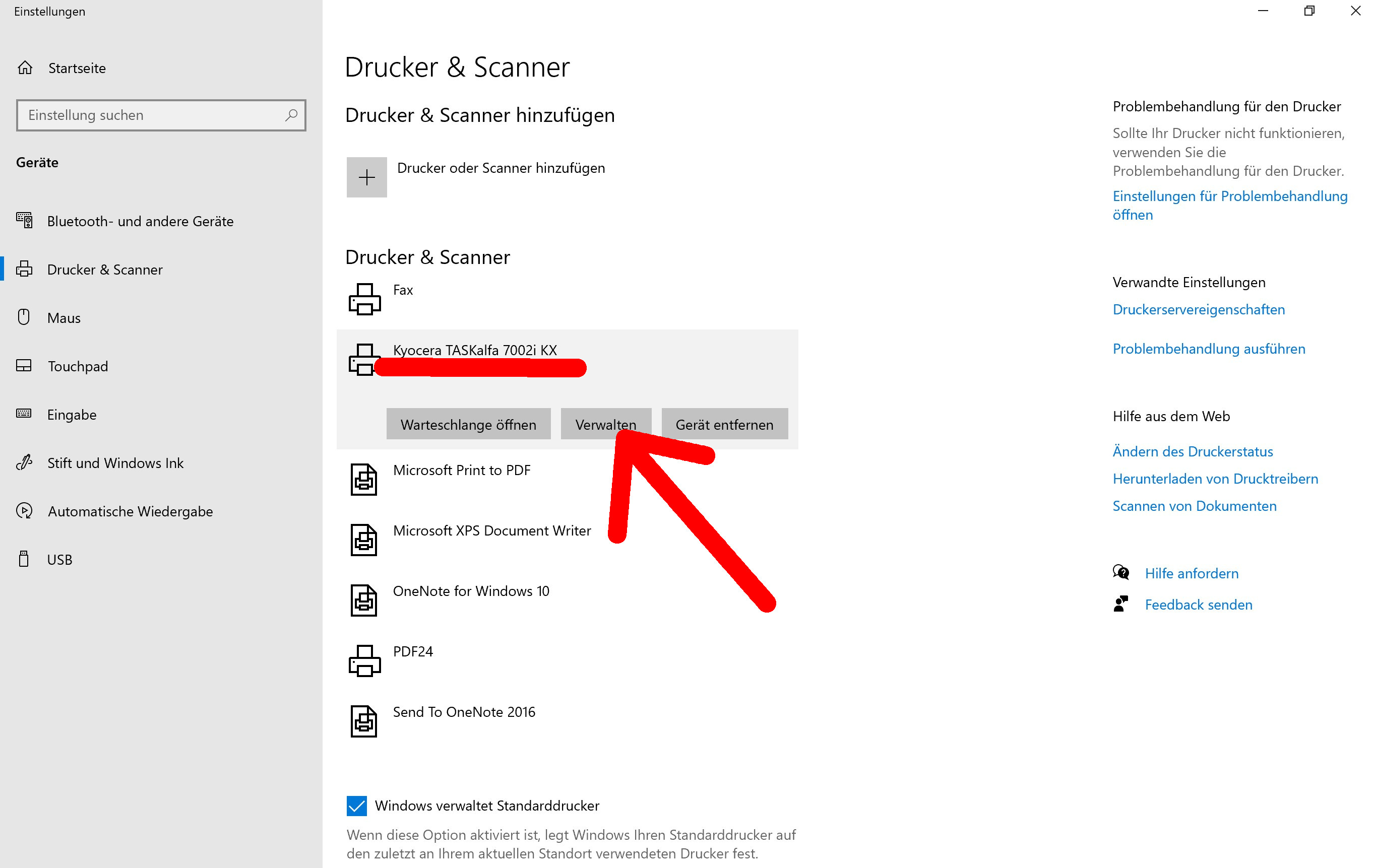
Klicken Sie nun den Drucker namens "Kyocera Taskalfa 7002i KX" an und wählen die Option "Verwalten" aus.
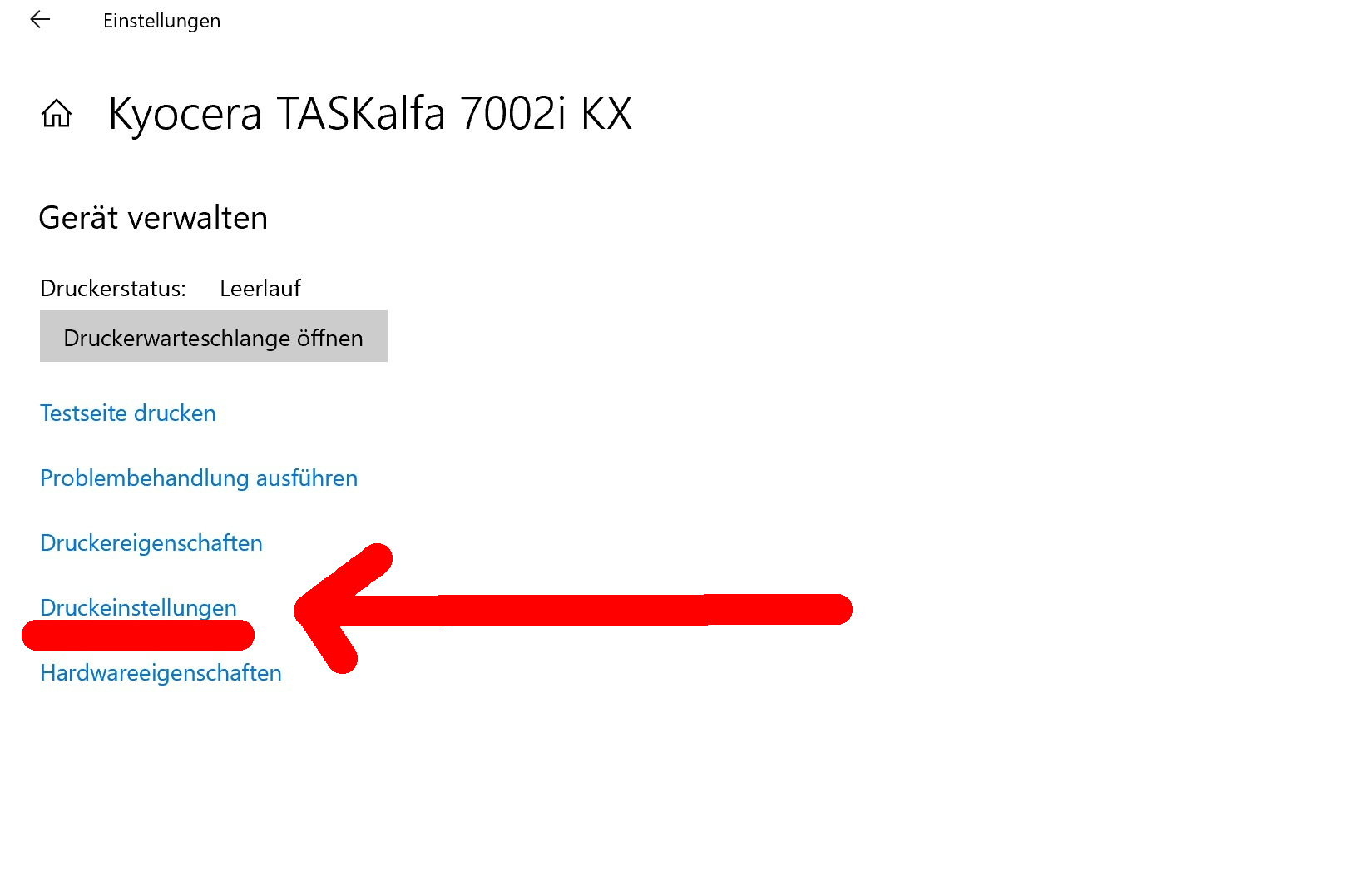
Klicken Sie nun links auf "Druckeinstellungen"
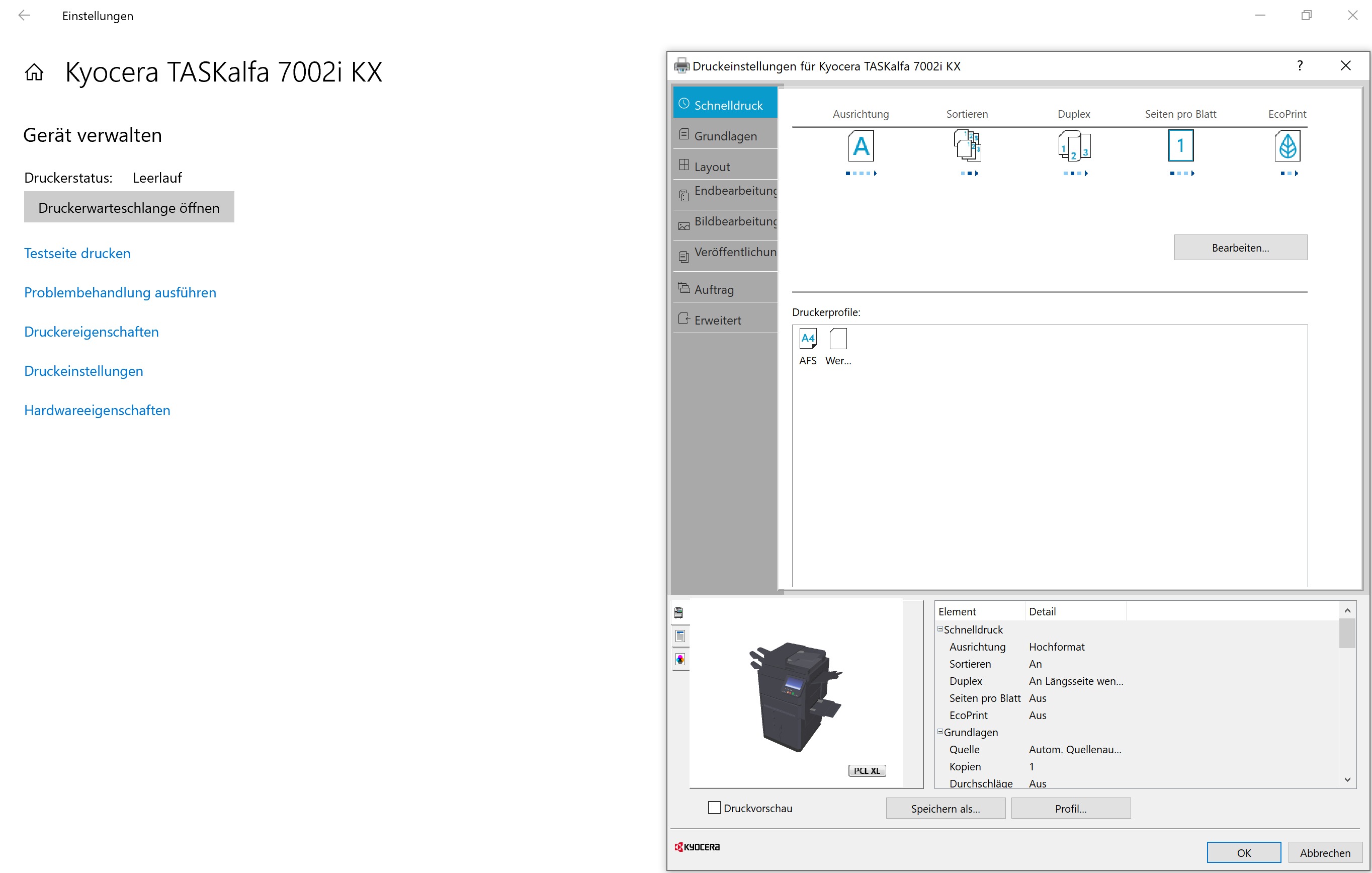
Es öffnet sich das Druckeinstellungsmenu von Kyocera.
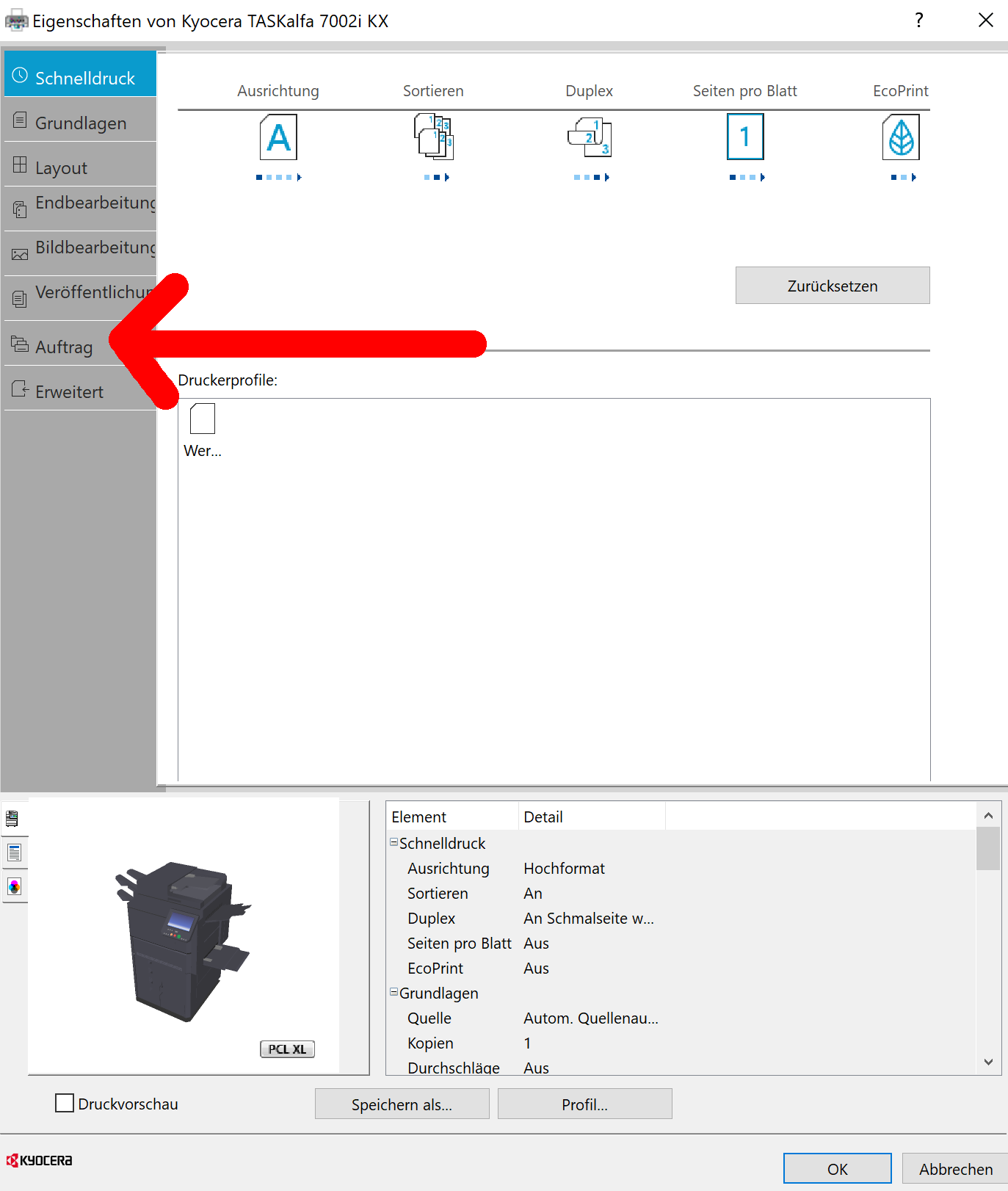
Anschließend klicken Sie auf "Auftrag"
Nun müssen Sie das Häkchen auf der linken Seite setzen. Danach können Sie im Auswahlmenü "Privater Druck" auswählen. Das Häkchen bei "Zugangscode abfragen" darf nicht gesetzt sein. Zusätzlich müssen Sie eine 4-stellige PIN (nur Zahlen) Ihrer Wahl setzen. Diese PIN wird am Kopierer in Zukunft jedes mal benötigt, um den Druckauftrag zu starten.
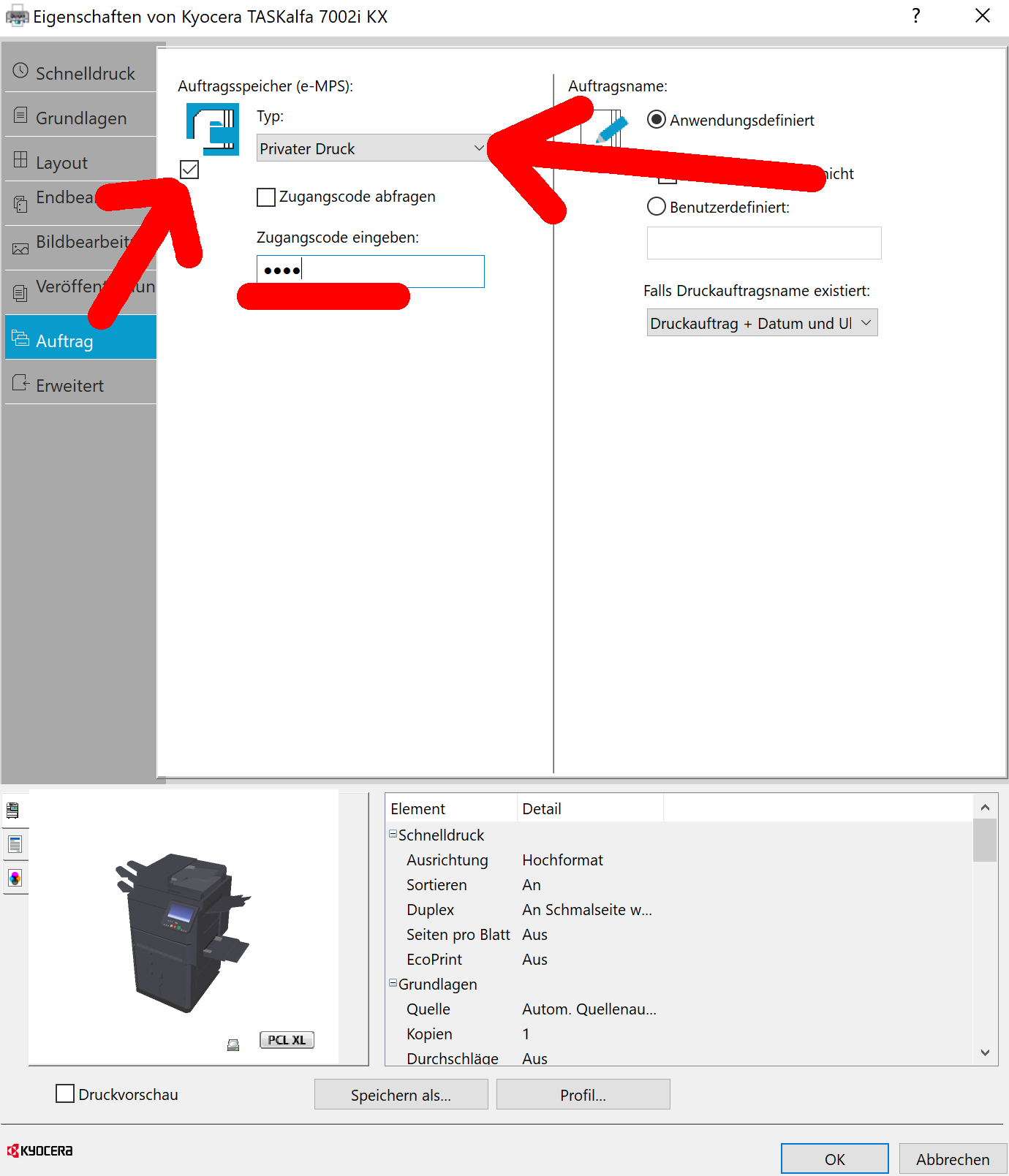
Bestätigen Sie die neuen Einstellungen unten mit dem Button "OK".
Zum Abschluss können Sie bei Bedarf den Kyocera-Kopierer noch als Standard-Drucker festlegen: Siehe Microsoft Standarddrucker festlegen
3. Drucken am Kopierer
Der Kyocera-Kopierer verhält sich nun wie ein normaler Drucker mit dem Unterschied, dass der Druckauftrag so lange zwischengespeichert wird, bis Sie sich zum Kopierer begeben und diesen aktiviert haben.
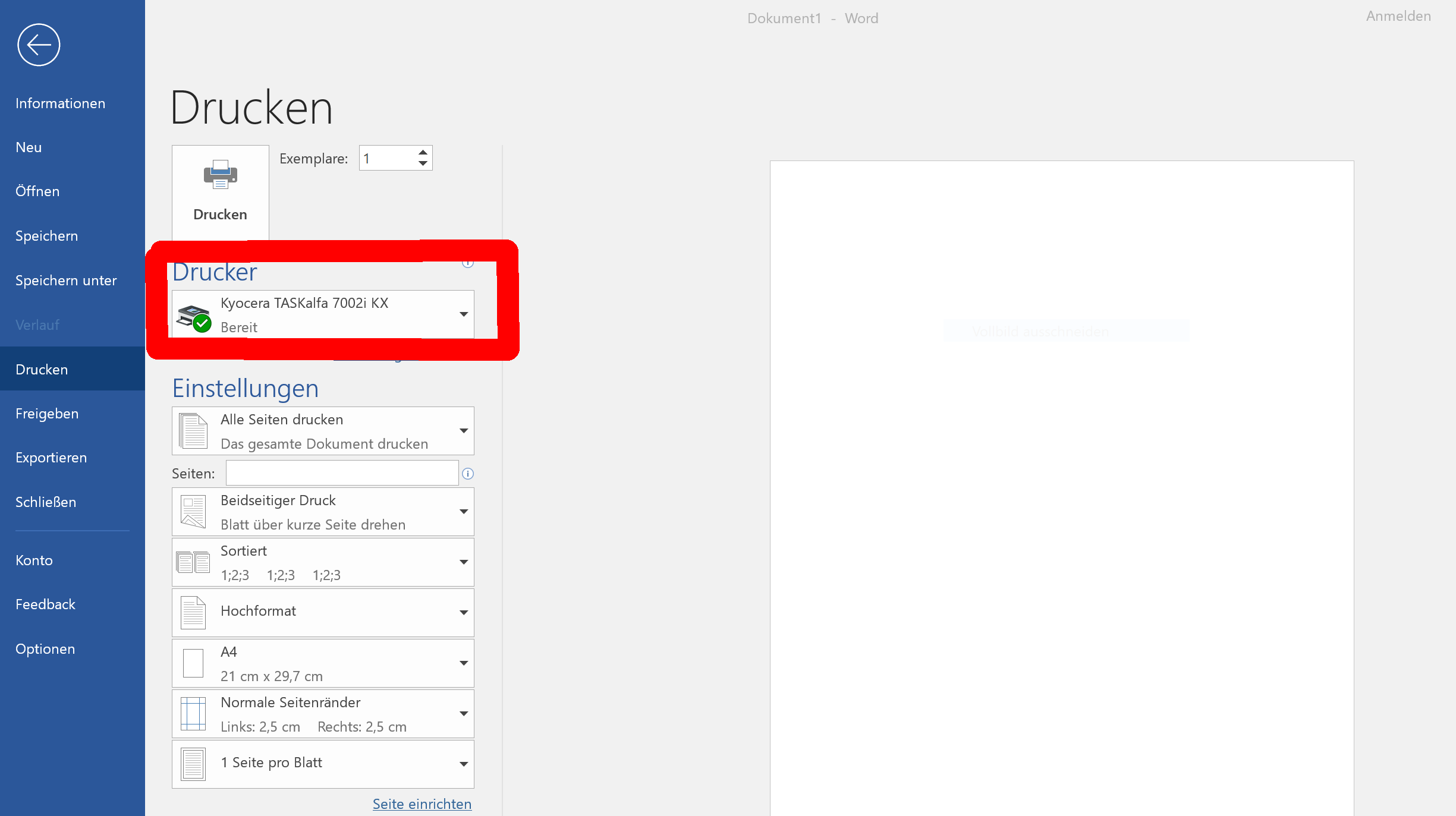
Sie können nun z.B. von Microsoft Word ein Dokument ausdrucken. Überprüfen Sie, dass der Kopierer entsprechend ausgewählt ist. Über den Button "Druckereigenschaften" unter dem Drucker können Sie das Kyocera-Menü aufrufen. Hier ist es möglich Duplexdruck und andere Spezialoptionen einzustellen.
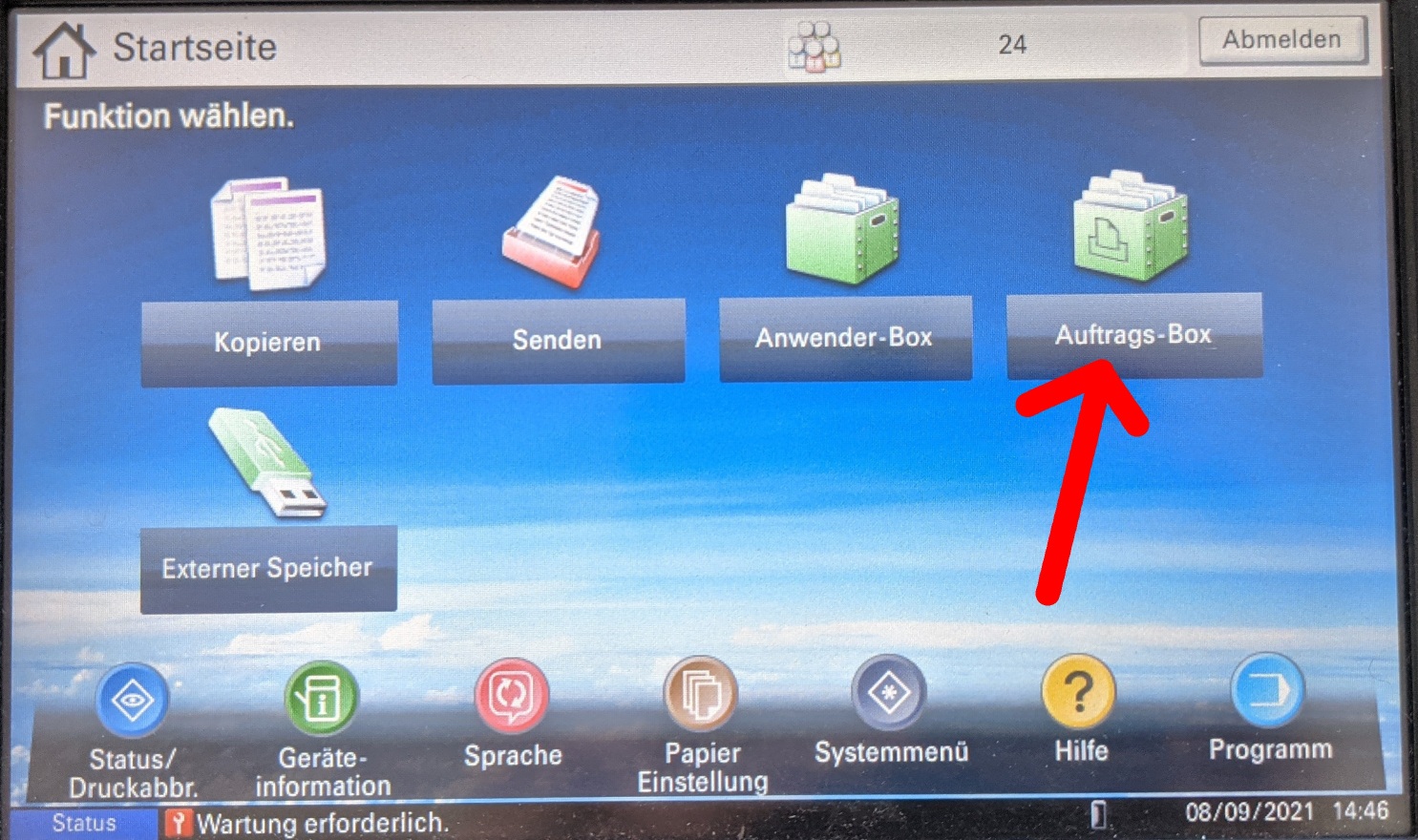
Am Kopierer melden Sie sich mit Ihrer üblichen Benutzernummer an. Tippen Sie nun auf Auftragsbox:
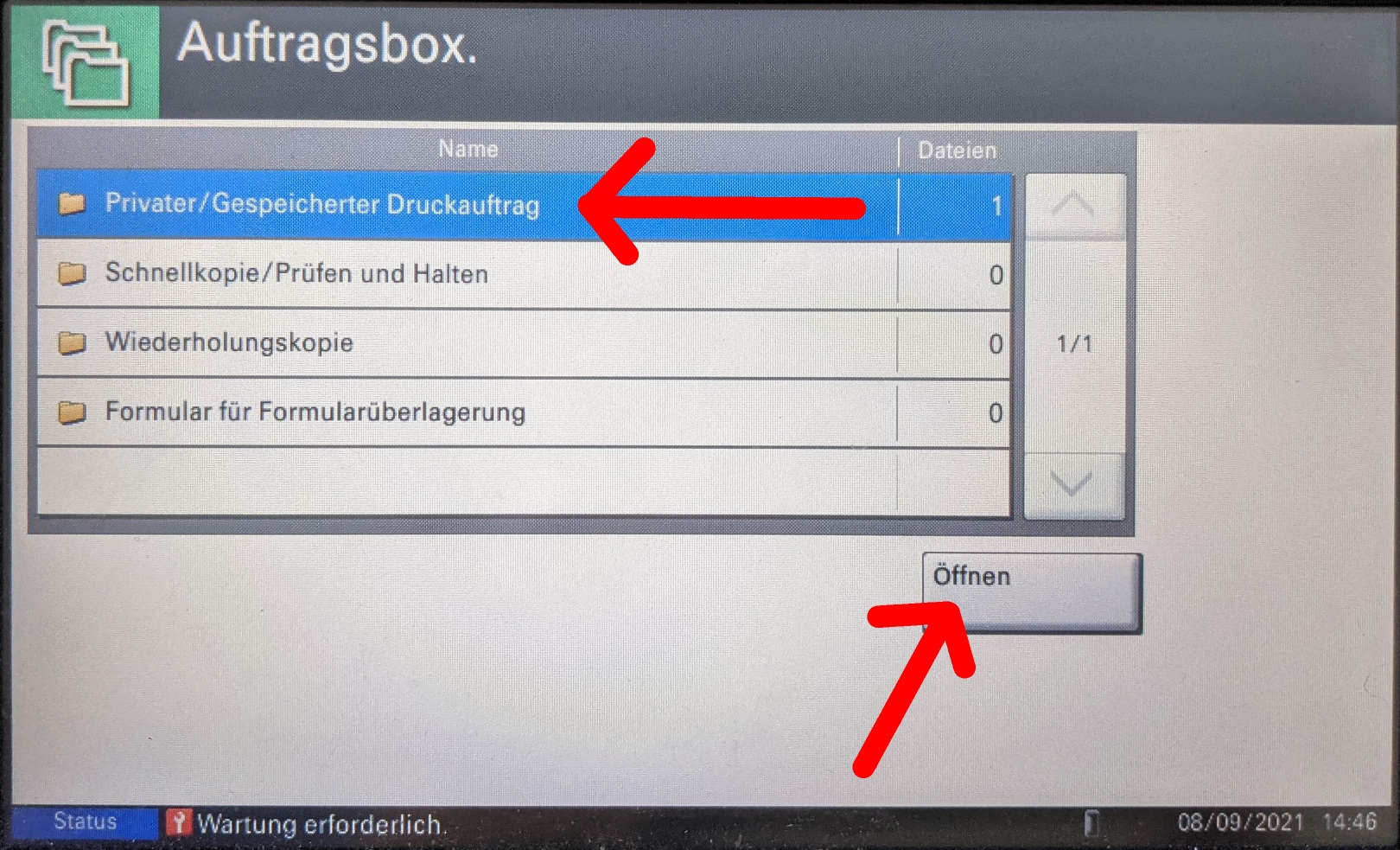
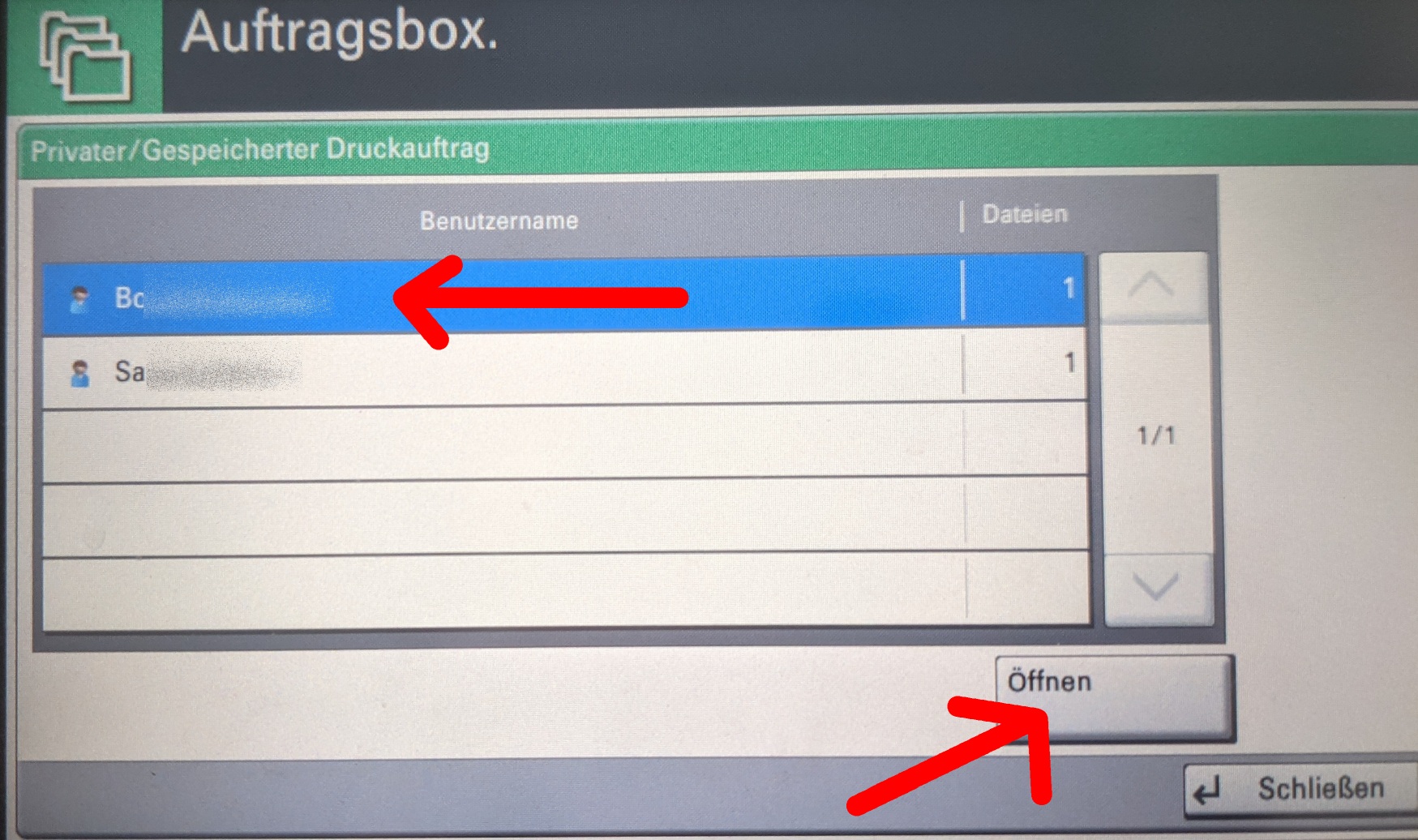
Anschließend wählen Sie "Privater / Gespeicherter Druckauftrag" an und tippen auf "Öffnen"
Sie sehen nun die Benutzernamen derjenigen, die Druckaufträge gespeichert haben. Beachten Sie, dass der angezeigte Name der Name Ihres "Surface" ist und daher von Ihrem Vornamen bzw. Nachnamen abweichen kann. Tippen Sie wieder auf "Öffnen".
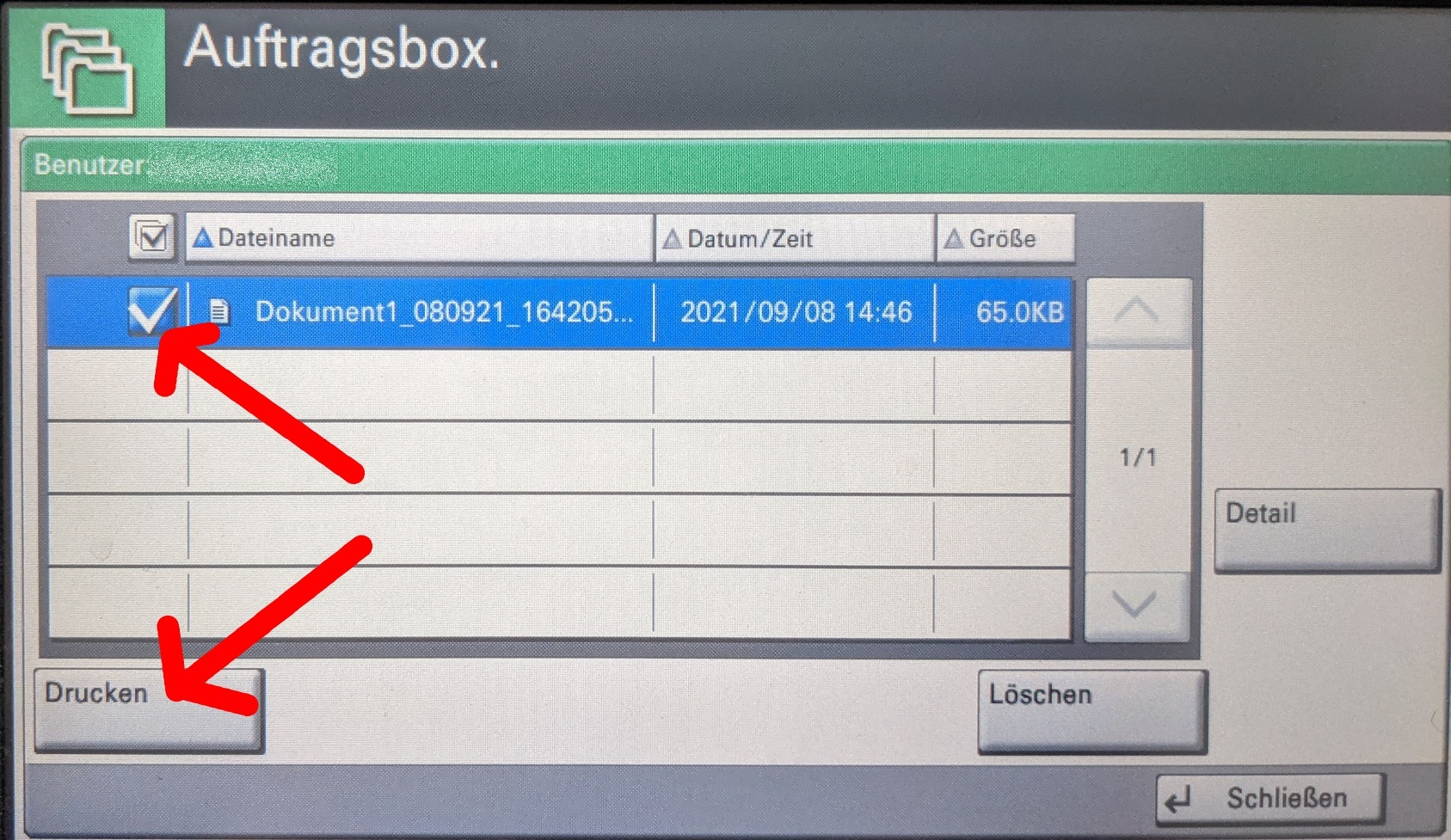
Wählen Sie nun den entsprechenden Druckauftrag aus und tippen Sie auf "Drucken".
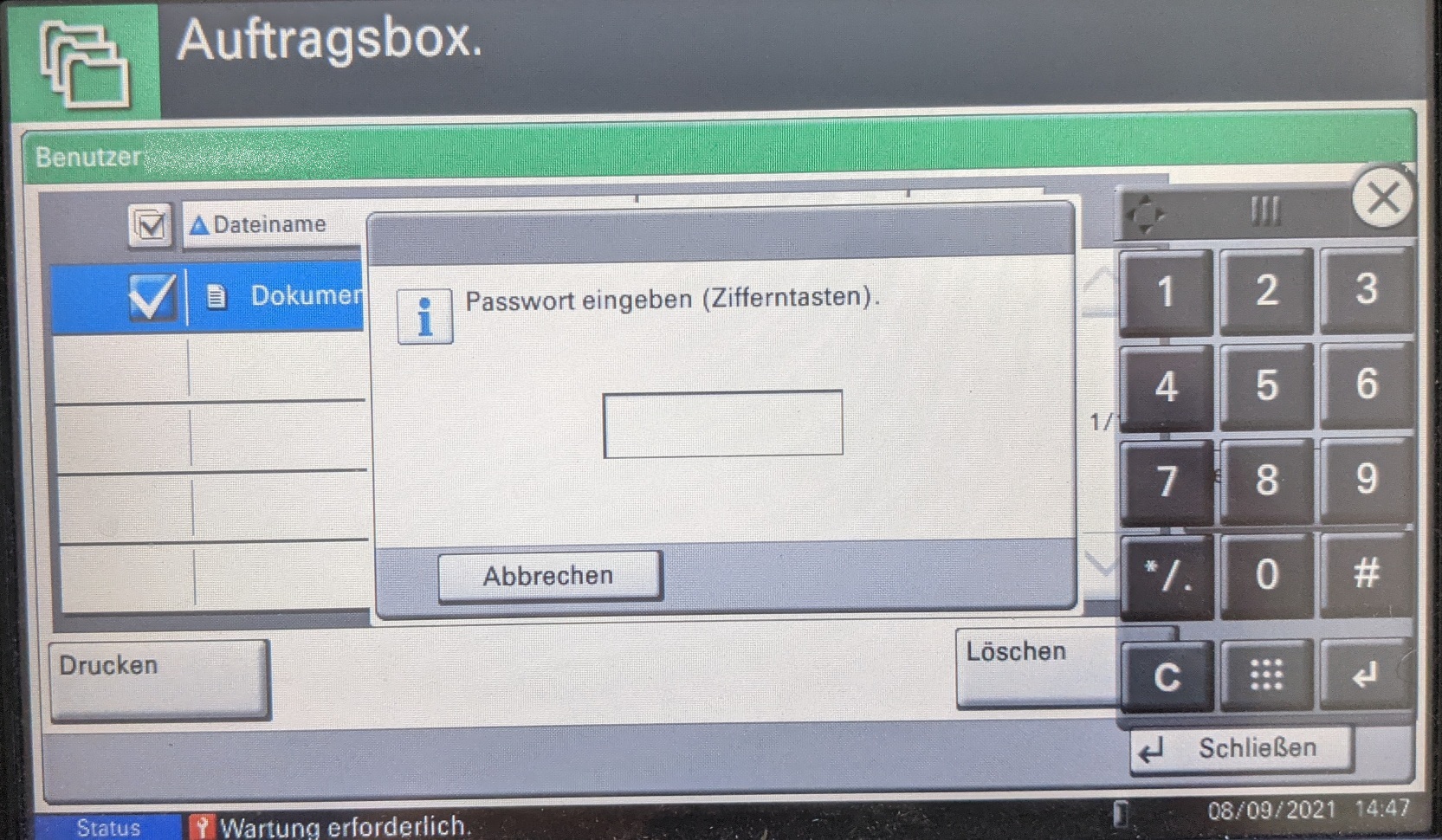
Nun müssen Sie die PIN eingeben, welche Sie vorhin festgelegt haben. Die PIN verhindert, dass fremde Personen Ihren Druckauftrag ausführen oder löschen können.
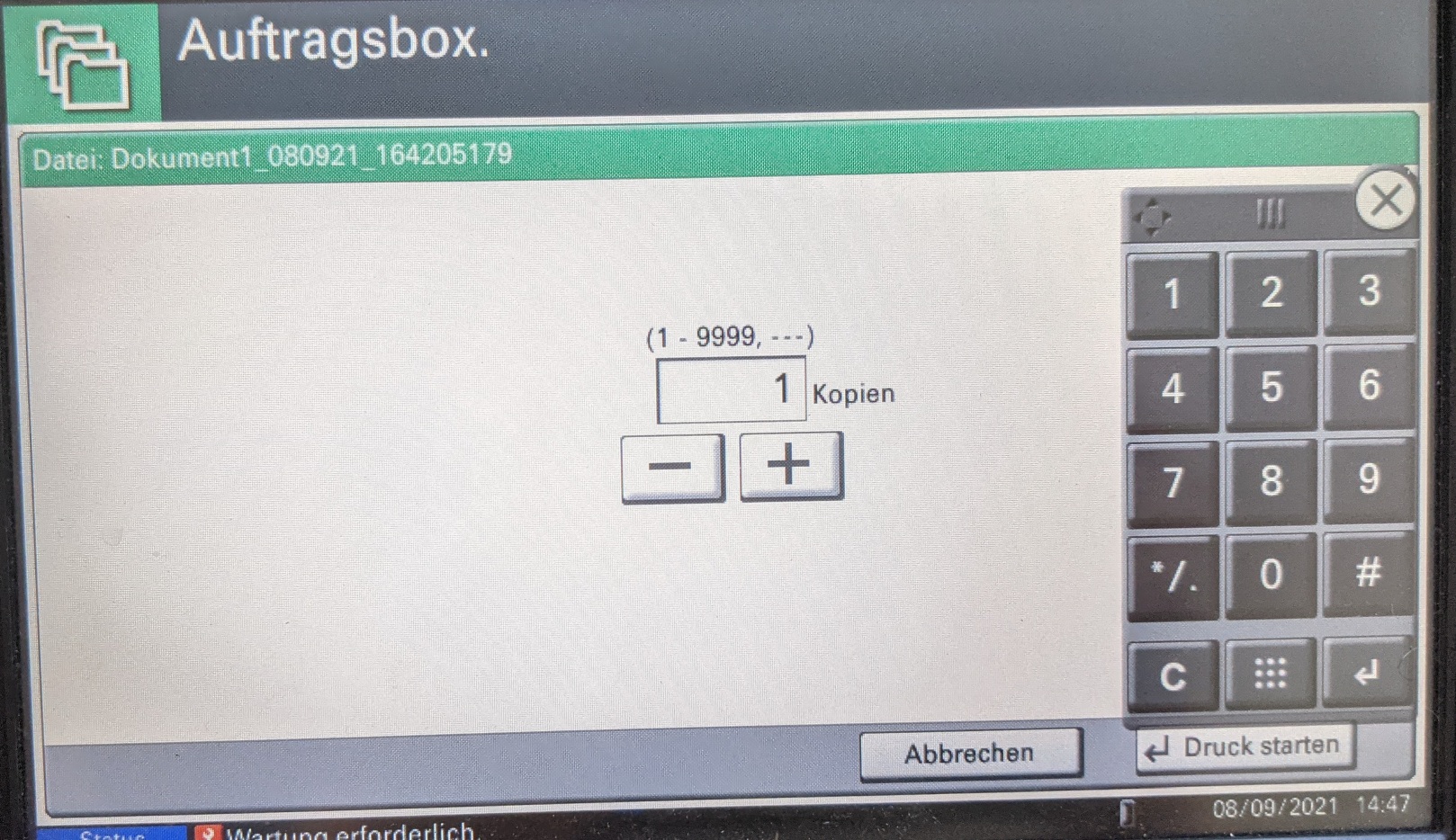
Wählen Sie die Anzahl der Kopien aus.
Hinweis
- Bei den Druckereigenschaften können bereits Einstellungen wie "Duplex" vorgenommen werden.
- Löschen Sie nicht ausgeführte Druckaufträge da diese sonst gespeichert werden (Hinweis: Der Kopierer hat nicht unendlich viel Speicherplatz).