Nutzung der multimedialen Ausstattung in den Klassenzimmern
Im Rahmen einer Neuausstattung der Klassenzimmer wurde in allen Klassenzimmern ein HDMI-Umschalter installiert. Wir erhoffen uns dadurch einen stabileren Betrieb im Unterrichtsalltag.
Neuerungen
Sie können nun Ihr dienstliches Surface über das Dock direkt mit dem Display per Kabel verbinden. Eine Funkverbindung ist nicht mehr nötig (kann aber bei Bedarf dennoch weiterhin genutzt werden).
Das neue schwarze Gerät an der Dokumentenkamera ist ein "HDMI-Umschalter":
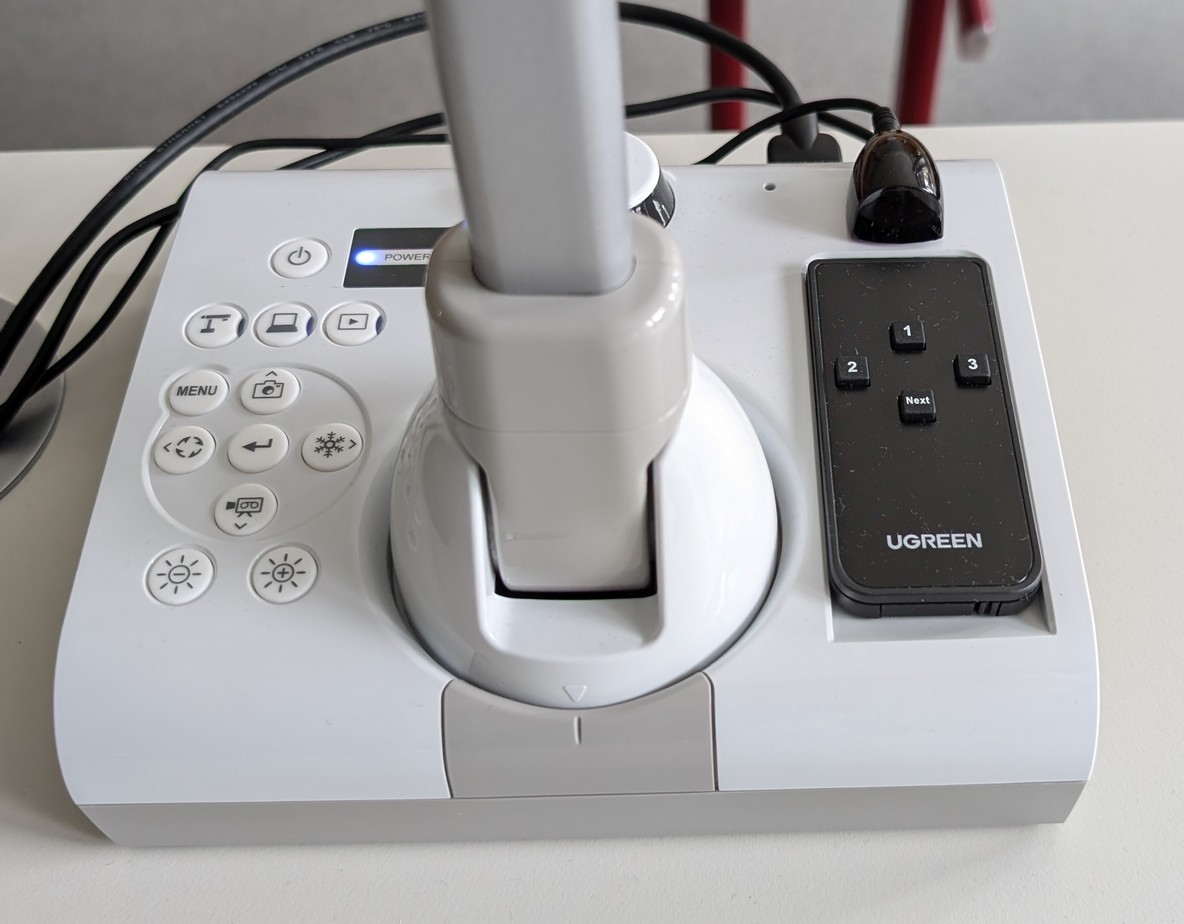
Umschalter
Dieser neu installierte Umschalter ist fest auf der Dokumentenkamera geklebt. Bitte entfernen Sie das schwarze Bedienteil und den kleinen rundlichen schwarzen Empfänger nicht vom Gerät.
1. Nutzung der Dokumentenkamera
- Schalten Sie die Dokumentenkamera gegebenenfalls ein
- Schalten Sie das Display ein und vergewissern Sie sich, dass es als Bildquelle (Source-Taste) auf "HDMI 1" gestellt ist
- Drücken Sie auf dem neu installierten HDMI-Umschalter auf die Taste 1
2. Nutzung des Surface über das Dock
- Schließen Sie Ihr Surface an das Dock an (Ladebuchse des Surface)
- Schalten Sie das an der Wand montierte Display ein und vergewissern Sie sich, dass es als Bildquelle (Source-Taste) auf "HDMI 1" gestellt ist
- Drücken Sie auf dem neu installierten HDMI-Umschalter auf die Taste 2
Das Surface überträgt nun Bild und Ton per stabiler Kabelverbindung auf das Display! Die Lautstärke können Sie über Ihr Surface und an der Fernbedienung des Displays mit den Lautstärketasten regeln.
3. Nutzung des Klassenzimmer-PCs
- Melden Sie sich am Klassenzimmer PC an
- Schalten Sie das an der Wand montierte Display ein und vergewissern Sie sich, dass es als Bildquelle (Source-Taste) auf "HDMI 1" gestellt ist
- Drücken Sie auf dem neu installierten HDMI-Umschalter auf die Taste 3
Das PC-Bild wird nun übertragen.
PC-Bild
Sie müssen für die Übertragung des PC-Bilds nichts an der Dokumentenkamera umstellen.
4. Nutzung des Funkdongles
- Schalten Sie das Display wie gewohnt auf "HDMI 2" um und verbinden Sie sich mit Ihrem Surface per Funk (Windowstaste + K)
Zusammenfassung
Taste 1: Dokumentenkamera
Taste 2: Surface
Taste 3: PC
5. Spezialfall: Selbst mitgebrachte Geräte
Um den Verschleiß der HDMI-Anschlüsse und -Kabel zu minimieren, wünschen wir uns, dass Sie die vorhandene Infrastruktur einschließlich der dienstlich nutzbaren Surface-Geräte nutzen. Falls Sie dennoch mal ein eigenes Gerät oder Ihre SuS beispielsweise für eine GFS ein eigenes Gerät verwenden müssen, so können Sie ab sofort folgende beiden Anschlussmöglichkeiten nutzen:
-
Verbinden Sie Ihr Gerät per selbst mitgebrachtem passendem Kabel mit HDMI-Ende mit der Dokumentenkamera auf der Rückseite am noch freien HDMI Eingang (PC-Input). Stellen Sie die Dokumentenkamera wie früher mit der "PC-Taste" auf den PC um. Drücken Sie am HDMI-Umschalter (schwarzes Bedienteil) auf die Taste 1.
-
Entfernen Sie am Surace-Dock das HDMI bzw. USB-C Kabel und schließen Sie Ihr Gerät an. Am schwarzen Bedienteil des HDMI-Umschalters drücken Sie die Taste 2.
Bauen Sie alles wieder in den Ursprungszustand zurück!!!