Nutzung der multimedialen Ausstattung in den drei Informatikräumen R1.10 - R1.12
In den drei Informatikräumen befinden sich jeweils zwei große Displays. Damit Sie Kamera, Surface (über Dock) und den PC sowohl auf dem linken als auch auf dem rechten Display anzeigen lassen können, wurde eine so genannte HDMI-Matrix installiert. Sie funktioniert fast genauso wie die Umschalter in den Klassenzimmern. Da es aber zwei Displays gibt, enthält die Tastatur auch zwei Felder für jedes Display.
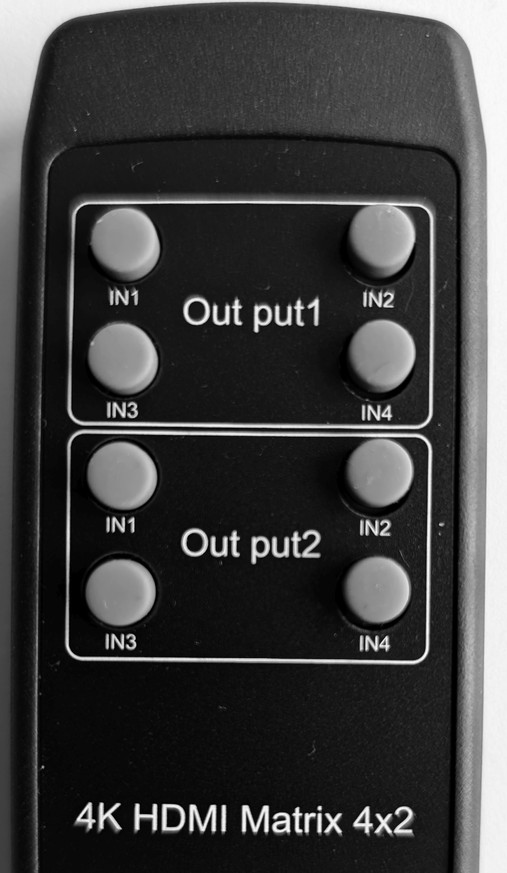
Mit der abgebildeten Fernbedienung zielen Sie beim Umschalten auf die "HDMI-Matrix", welche sich auf dem Tisch neben dem PC befindet.
Die 4 grauen Tasten im oberen Bedienfeld namens "Output1" steuern das an der Wand montierte Display an.
Die 4 grauen Tasten im unteren Bedienfeld namens "Output2" steuern das mobile Display an.
Mit den grauen Tasten wählt man jeweils die Quelle die auf dem jeweiligen Display angezeigt werden soll.
Kurzübersicht
In1: Dokumentenkamera
In2: Surface über das Dock
In3: PC
In4: Nicht in Benutzung
Beispiel 1
Sie möchten am fest montierten Display das Bild vom Surface zeigen und am mobilen Display das Kamerabild: Dann drücken Sie im oberen Bedienfeld "In2" und am unteren Bedienfeld "In1".
Beispiel 2
Sie möchten am fest montierten Display das Bild von der Kamera zeigen und am mobilen Display das Bild vom PC: Dann drücken Sie im oberen Bedienfeld "In1" und am unteren Bedienfeld "In3".
Leere Batterien
Sollten die Batterien der Fernbedienung mal leer sein, so können Sie kurzfristig zur Überbrückung an der HDMI-Matrix Box neben dem PC die "Key1" und "Key2" Tasten drücken. Damit kann man die vier Quellen der Reihe nach durchschalten. kleine LED Lampen zeigen, welche Quelle gerade auf welchem Display aktiv ist.
Spezialfall: Selbst mitgebrachte Geräte
Um den Verschleiß der HDMI-Anschlüsse und -Kabel zu minimieren, wünschen wir uns, dass Sie die vorhandene Infrastruktur einschließlich der dienstlich nutzbaren Surface-Geräte nutzen. Falls Sie dennoch mal ein eigenes Gerät oder Ihre SuS beispielsweise für eine GFS ein eigenes Gerät verwenden müssen, so können Sie ab sofort folgende beiden Anschlussmöglichkeiten nutzen:
-
Verbinden Sie Ihr Gerät per selbst mitgebrachtem passendem Kabel mit HDMI-Ende mit der Dokumentenkamera auf der Rückseite am noch freien HDMI Eingang (PC-Input). Stellen Sie die Dokumentenkamera wie früher mit der "PC-Taste" auf den PC um. Drücken Sie am HDMI-Umschalter (schwarzes Bedienteil) auf die Taste "In1".
-
Entfernen Sie am Surace-Dock das HDMI bzw. USB-C Kabel und schließen Sie Ihr Gerät an. Am schwarzen Bedienteil des HDMI-Umschalters drücken Sie die Taste "In2".
Bauen Sie alles wieder in den Ursprungszustand zurück!!!