Dienstliche E-Mail Adressen
Die E-Mail Adressen der Lehrerinnen und Lehrer an der Anne-Frank-Schule sind wie folgt aufgebaut:
E-Mail-Adresse
KÜRZEL@afs-ra.de
Neue E-Mail-Adresse einrichten
Schritt 1: Passwort bei unserem neuen Anbieter IONOS ändern
Rufen Sie die Seite https://mail.ionos.de auf und melden Sie sich mit Ihren neuen Zugangsdaten (Kürzel@afs-ra.de sowie dem Erstpasswort, welches Ihnen mitgeteilt wurde) an.
Nach der ersten Anmeldung geben Sie Ihren Namen in das kleine Fenster ein. Der angezeigte Name wird als Absendername der Emails verwendet.
Im nächsten Schritt müssen Sie Ihr Passwort ändern. Klicken Sie hierzu rechts oben auf das Zahnrad-Symbol und anschließend links auf Passwort ändern.
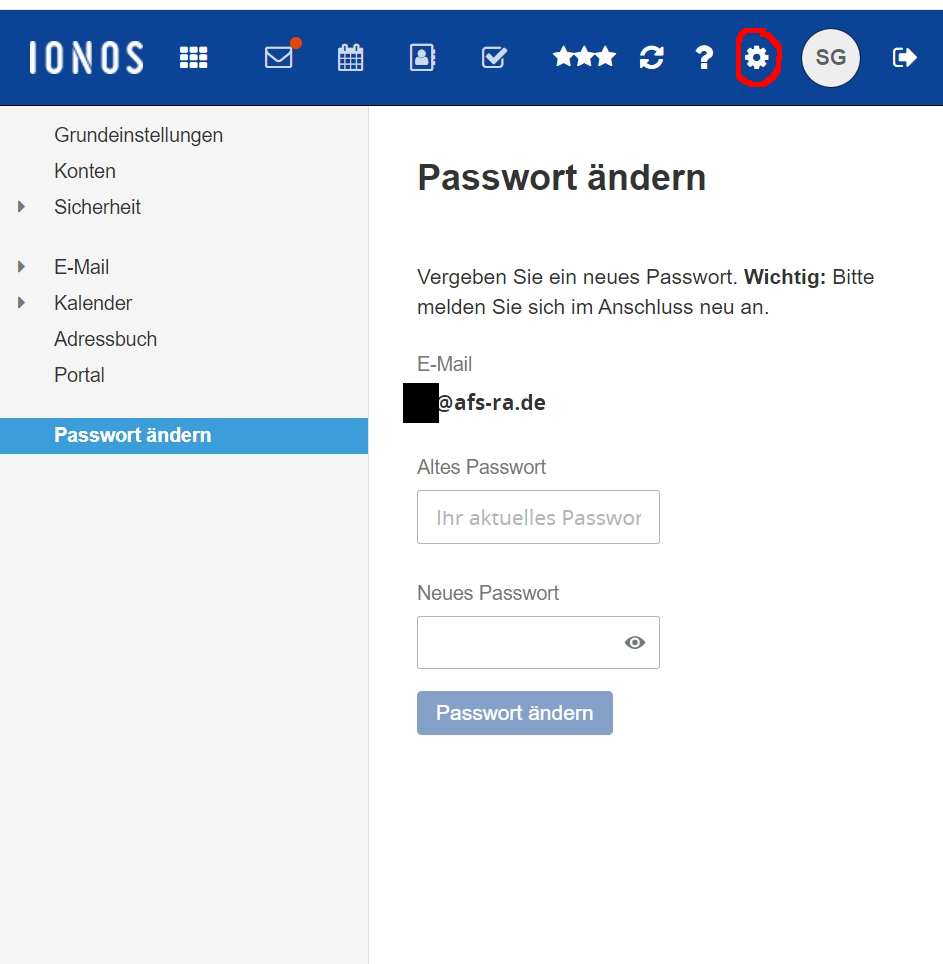 Setzen Sie ein sicheres Passwort, das den Kriterien genügt, da Sie sonst die Passwortänderung nicht durchführen können.
Schritt 2: Spamfilter ausschalten
Der Spamfilter sollte deaktiviert werden, da viele Mails von unseren Verwaltungsadressen im Spam-Ordner landen.
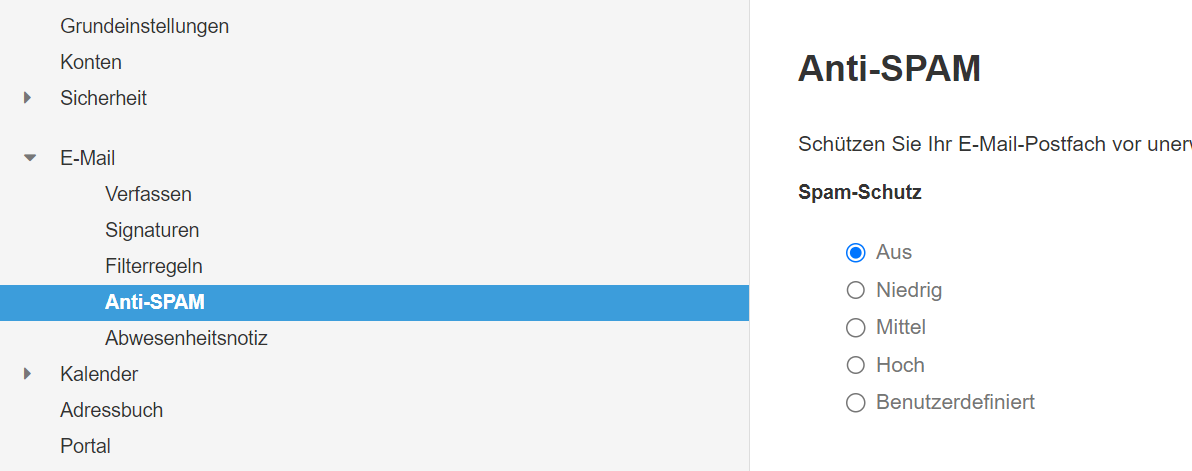
Dazu finden Sie unter Einstellungen im linken Menu den Eintrag E-Mail. Durch Klicken kann er ausgeklappt werden, dann erscheint der Menupunkt Anti-SPAM. Dort klicken Sie auf Aus.
Schritt 3: Neues Postfach in Nextcloud einrichten
- Melden Sie sich mit Ihrem Web-Browser in der Nextcloud an.
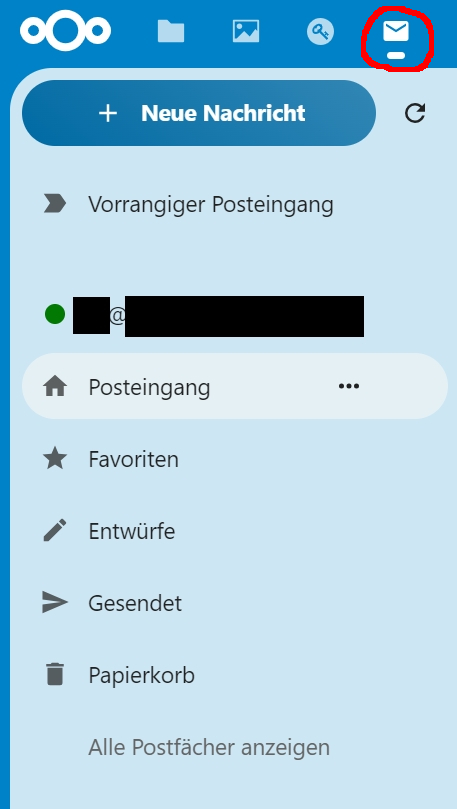
- Wählen Sie aus der Menüleiste die neue E-Mail-Applikation aus, die genau das Symbol aus dem unteren Bild hat (Wählen Sie nicht das E-Mail-Symbol mit den gestrichelten Linien aus).
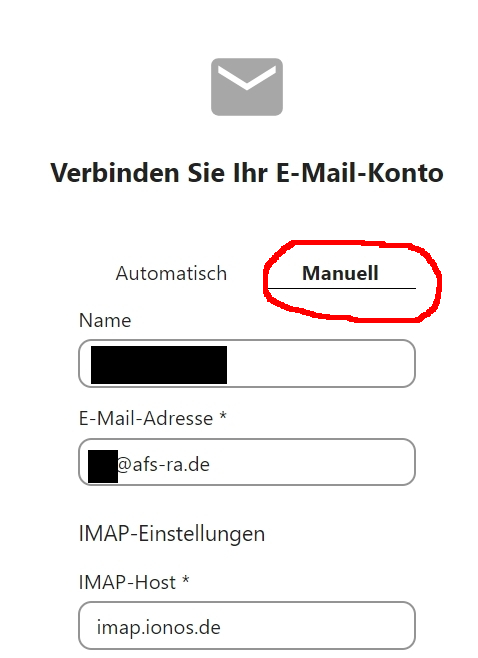
- Klicken Sie auf "Manuell" und geben Sie folgende Anmeldedaten wie auf den Screenshots ein. In die schwarzen Felder tragen Sie entsprechend Ihr Kürzel bzw. Namen ein. Beachten Sie dabei auch die Auswahl der blauen Buttons namens "SSL/TLS". Das IMAP-Passwort sowie das SMTP-Passwort entspricht dem von Ihnen kürzlich neu gesetztem Passwort bei IONOS.


Hinweis 1
Wenn Sie eine E-Mail im neuen Programm schreiben, dann müssen Sie die Eingabe der Empfänger-E-Mail durch drücken der Eingabetaste bestätigen. Alternativ werden Ihnen bereits bekannte E-Mail-Adressen aus dem Adressbuch vorgeschlagen. Diese können durch Anklicken dann ausgewählt werden. Ansonsten bleibt der blaue "Senden-Knopf" ausgegraut und ist nicht anklickbar.
Hinweis 2
Mit diesen Einstellungen können Sie auch Ihr E-Mail-Konto in anderen Clients (wie z.B. Outlook) einrichten.
Schritt 4: E-Mail-Weiterleitung von der alten Adresse auf die neue Adresse einrichten
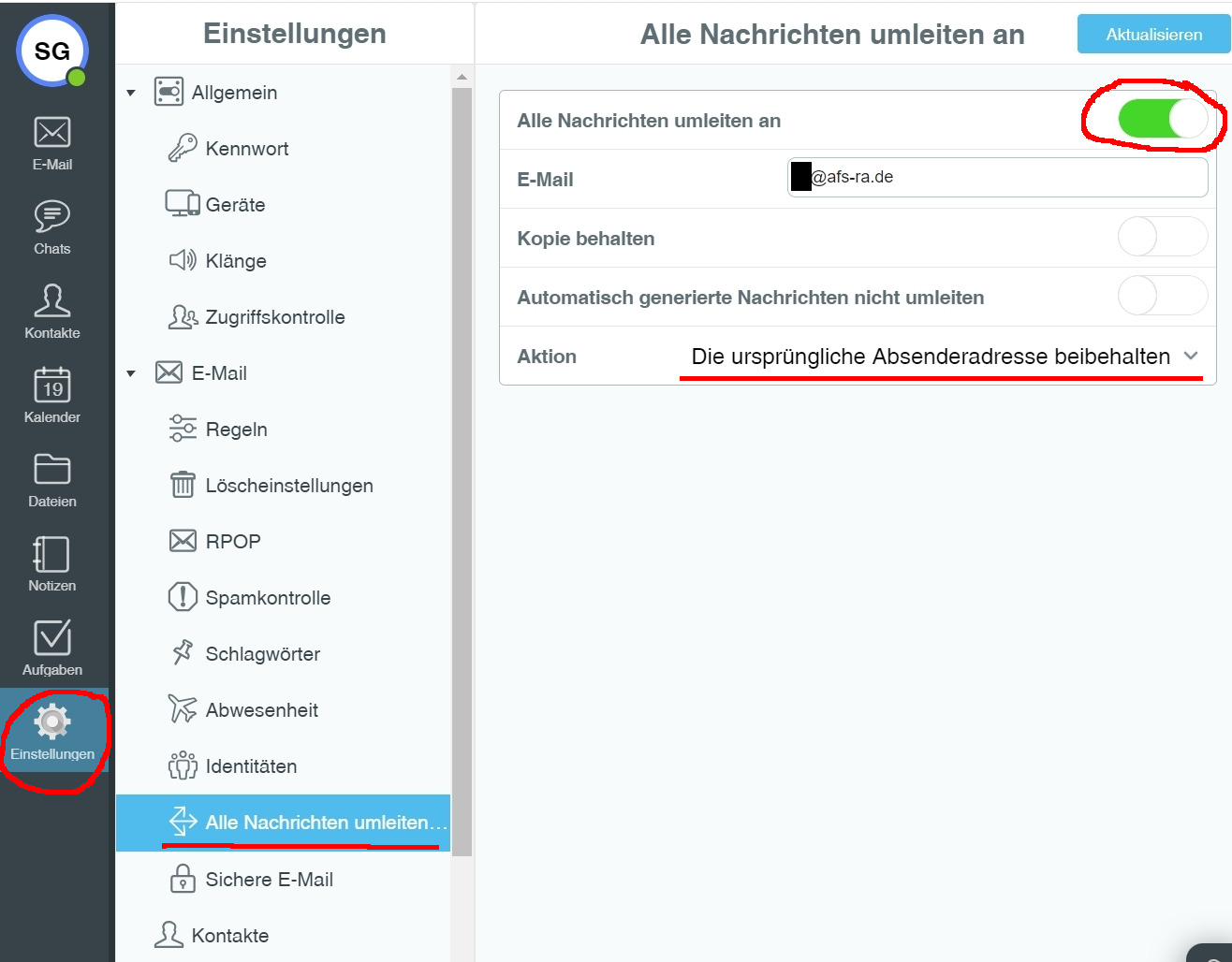
- Melden Sie sich bei https://mbox1.belwue.de mit den bisherigen alten Zugangsdaten (Kürzel@anne-frank-schule-rastatt.de) an.
- Klicken Sie links auf "Einstellungen" und dann auf "Alle Nachrichten umleiten an". Aktivieren Sie den Schieberegler rechts oben. Füllen Sie dann die Felder entsprechend mit Ihrem Kürzel und der neuen E-Mail-Adresse aus. Beachten Sie bei "Aktion" die Einstellung auf "Die ursprüngliche Absenderadresse beibehalten" zu setzen.
Hinweis 1
Alle E-Mails, die auf der alten E-Mail-Adresse eingehen, werden nun an die neue E-Mail-Adresse weiter geleitet. Bitte benutzen Sie absofort im dienstlichen E-Mail-Verkehr ausschließlich die neue E-Mail-Adresse, da die alte E-Mail-Adresse voraussichtlich Ende 2023 nicht mehr zur Verfügung steht.
Hinweis 2
Sichern Sie wichtige E-Mails bzw. deren Dateianhänge zeitnah, da auf die Inhalte voraussichtlich ab 2024 nicht mehr zugegriffen werden kann.