Edupage Überblick
Diese Anleitung soll den Einstieg in die Arbeit mit Edupage erleichtern. Neben den Funktionen des Stunden- und Vertretungsplanes, sowie des digitalen Klassenbuchs, werden auch weitere Fuktionen aufgelistet, die im Zusammenhang mit der Digitalisierungdes Unterrichts hilfreich sind.
Folgende Bereiche sind für Lehrer verpflichtend zunutzen:
- Klassenbuch
- Stundenpläne
- Fehlzeitmanagement
- Noten ( Berufliches Gymnasium)
Weitere Bereich sind nützlich im Zusammenhang mit der digitaliserung des Unterrichts und daher empfohlen, aber nicht verpflichtend:
- Hausaufgaben
- Stoffverteilungspläne
- Materialbereitstellung für SuS
- Noten (s.o.)
Daneben sind noch die folgenden Funktionen in EduPage verfügbar, diese sollen entweder aus technischen oder organisatorischen Gründen nicht genutzt werden:
- Chat Funktionen, sowohl Lehrer-Lehrer Komunikation als auch SuS Kommunikation
- Mensa Bestellungen
Anmeldung ( mit Zwei-Faktor-Authentisierung )
Man erreicht unsere Edupage unter der Adresse: https://afs-ra.edupage.org/login/
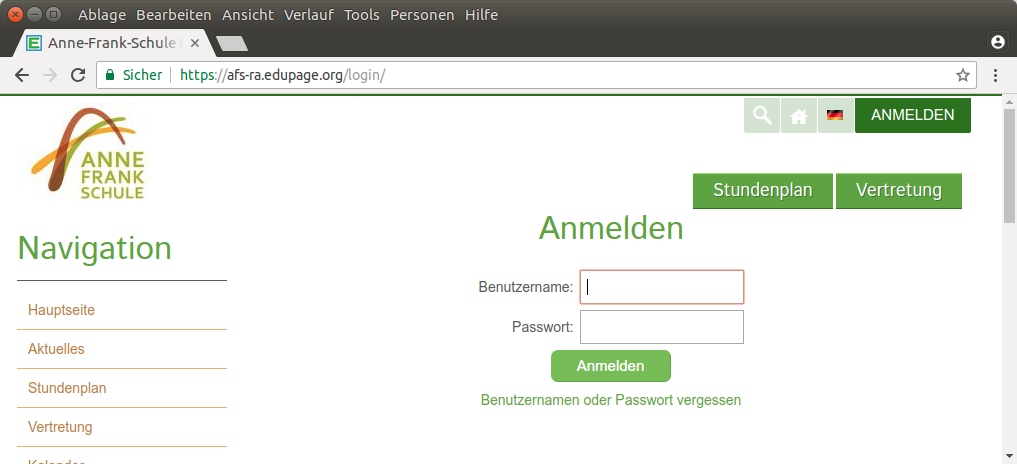
Geben Sie hier den EduPage-Benutzernamen und das entsprechende Kennwort ein.
Nach der Anmeldung mit dem Benutzernamen erscheint eine weitere Seite, die zur Eingabe des zweiten Teils des Kennworts auffordert.
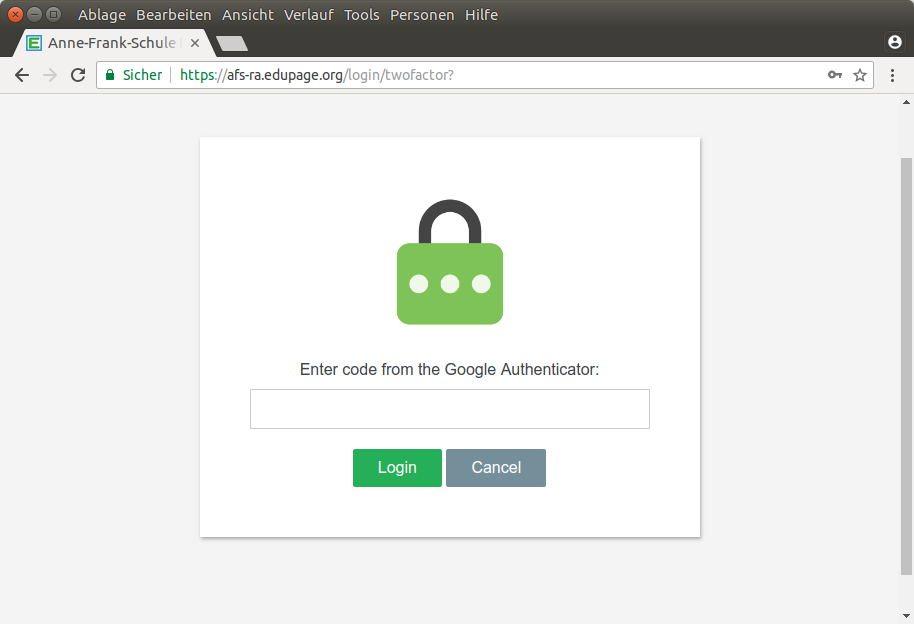
Klicken Sie in die Eingabezeile und geben Sie die Zufallszahl ein, die entweder von der Applikation auf Ihrem Smartphone oder dem Token ( die kleine Chipkarte ) angezeigt wird.
Nach der erfolgreichen Anmeldung gelangt man auf die Startseite:
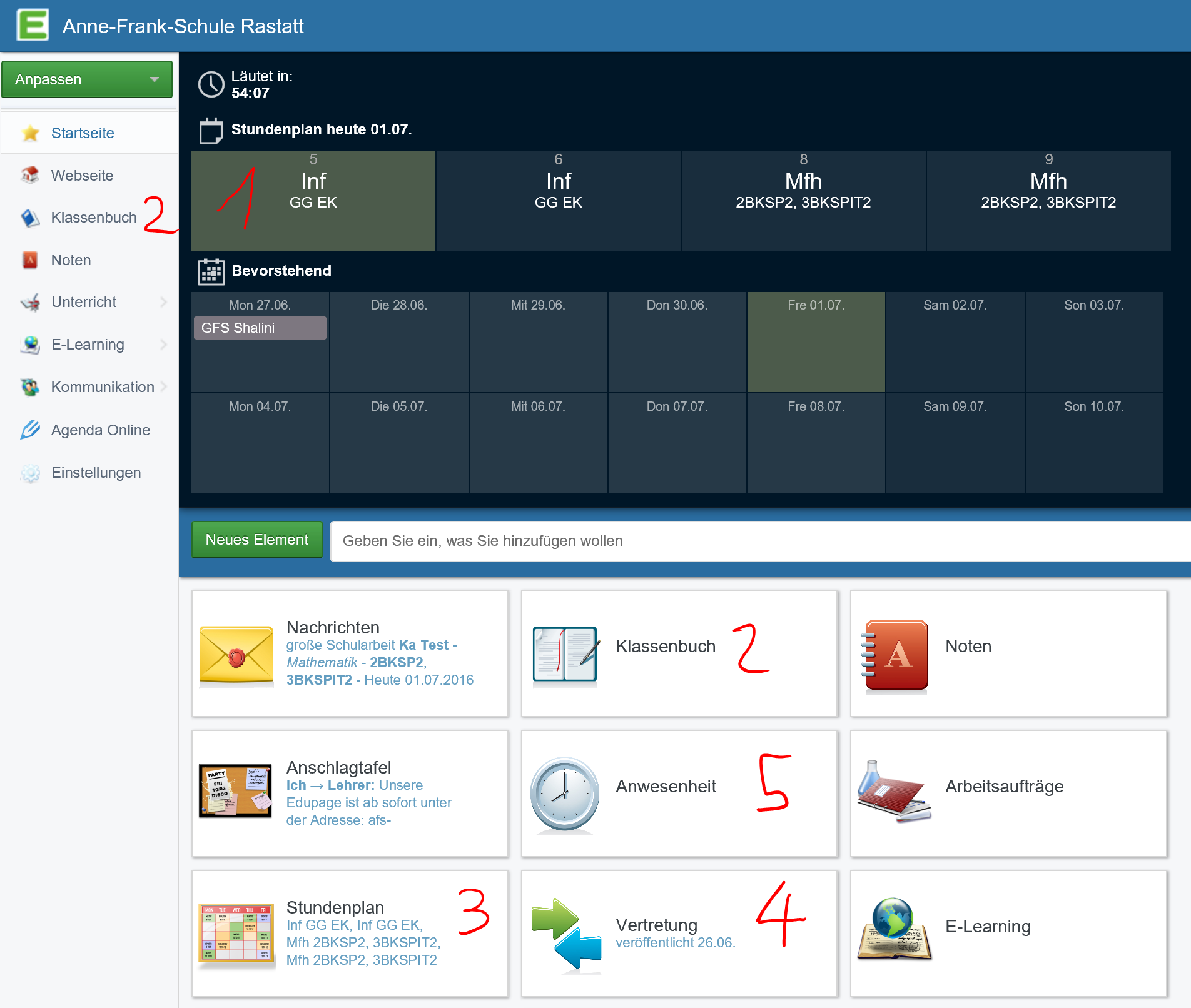
- Persönlicher Stundenplan des aktuellen Tages. (Vertretungen sind bereits enthalten) Ein Klick auf eine Stunde führt direkt zum Klassenbuch.
- Zugang zum Klassenbuch
- Zugang zu Stundenplänen
- Vertretungsplan
- Anwesenheit der Schüler
Im Folgenden werden die Stundenpläne, das Klassenbuch und die Anwesenheit der Schüler vorgestellt.
Stundenpläne
Die Stundenplanansicht startet immer beim eigenen Stundenplan der aktuellen Woche. Auch hier sind die Vertretungen bereits integriert.
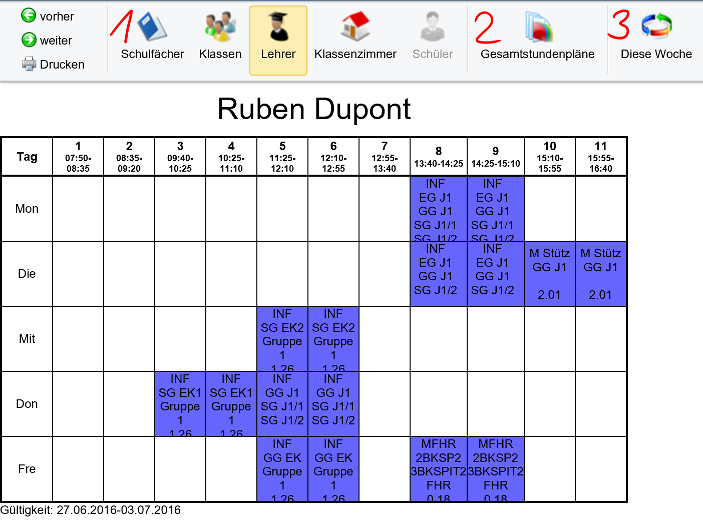
- Hier können andere Stundenpläne ausgewählt werden (Schülerstundenpläne sind nur in der allgemeinen Ansicht siehe 3. Auszuwählen)
- Hier können verschiedene Übersichtspläne gewählt werden (alle Lehrer, Klassen, Räume)
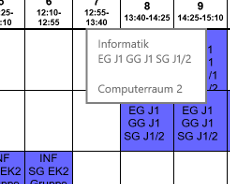
- Einstellung der Ansicht: a. Diese Woche – zeigt den Plan dieser Woche inklusive Vertretungen b. Nächste Woche – zeigt den Plan der nächsten Woche c. Allgemeine Ansicht, Name variiert – zeigt den allgemeinen Stundenplan, erste und zweite Woche zusammen Einige Informationen übersteigen die Feldgröße im Stundenplan. Man kann sie sehen, wenn man mit der Maus über die Stunden fährt.
Klassenbuch
Das Klassenbuch startet am aktuellen Tag und enthält die eigenen Stunden dieses Tages. Bei Einträgen in das Klassenbuch ist zu beachten, dass diese von Lehrern und Schülern der Klasse einsehbar sind, genau wie im Analogen Klassenbuch.
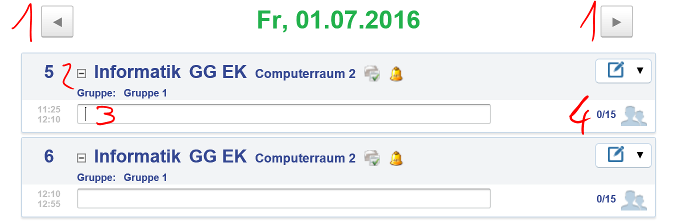
- Navigation zum nächsten bzw. vorherigen Tag
- Durch einen Klick auf das „-„ werden die zwei Einzelstunden zu einer Doppelstunde, alle Einträge müssen dann nur einmal vorgenommen werden. Funktioniert nur, wenn noch kein Eintrag in einer der Stunden gemacht wurde. Dieses Einklappen ist nur einmal pro Stunde nötig es wird für alle kommenden Wochen übernommen.
- Inhalt der Stunde (muss gespeichert werden, siehe 6)
- Anwesenheit der Schüler – öffnet ein Fenster in dem die abwesenden oder verspäteten Schüler eingegeben werden, siehe unten (muss gespeichert werden, siehe 6)
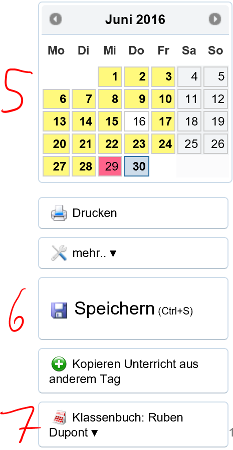
- Kalendarische Übersicht, Felder vergangener Tage sind farbig hinterlegt: a. Weiß – kein Unterricht b. Gelb – alle Einträge vorhanden c. Rot – fehlende Einträge
- Speichern Button – verändert sein Aussehen, wenn es etwas zu speichern gibt
- Hier können andere Klassenbücher gewählt werden.
- Zusätzliche Optionen, z.B. Hausaufgabe eingeben, Notiz für Klasse oder meine Bemerkung (kann nur von einem selbst gesehen werden)
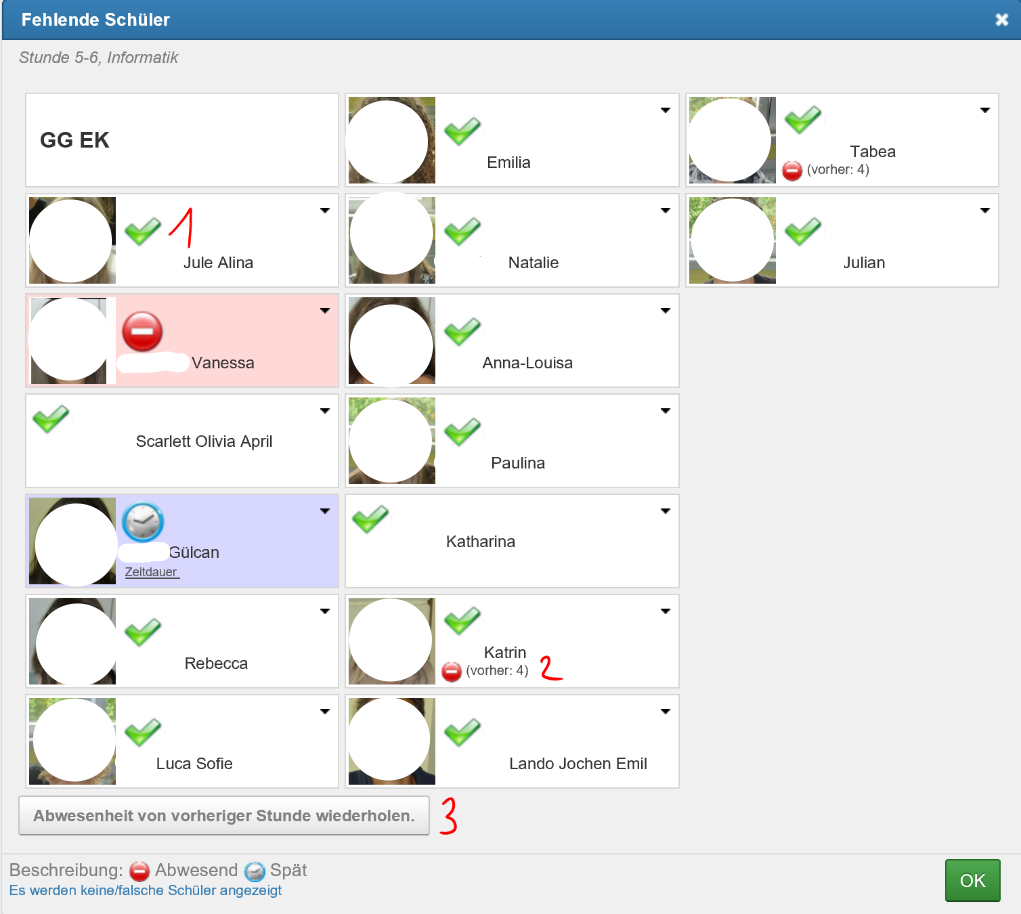
Abwesenheit und Verspätung eingeben:
- Anwesenheit
- Klick: fehlt
- Klick: zu spät (Zeit angeben)
- Klick: anwesend
- Abwesenheit in vorhergehenden Stunden
- Abwesende der letzten Stunde als abwesend markieren
Anwesenheit der Schüler / Entschuldigungen (für Klassenlehrer)
Für die Entschuldigungen bzw. Fehlzeiten gibt es zwei Ansichten. Die Anwesenheit Schuljahr (Schülerweise) und die Anwesenheit Klasse (Übersicht der Klasse Wochenweise) sie können mit 1 und 2 gewählt werden.
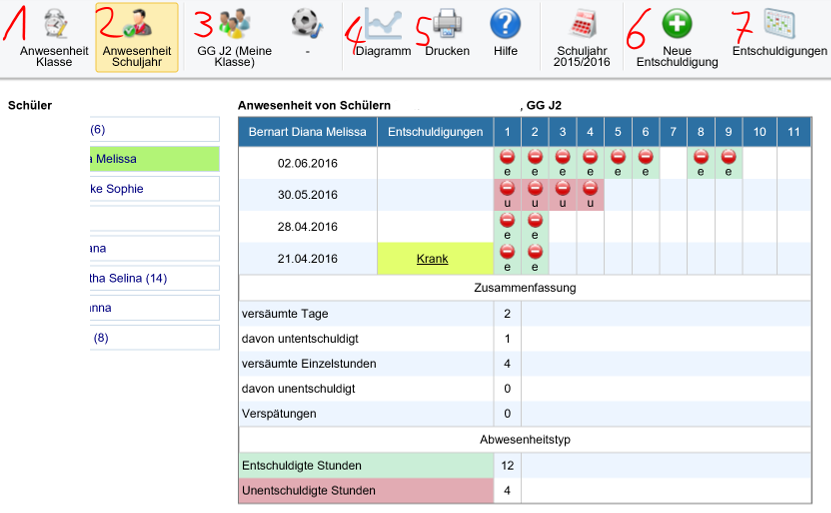
- Wochenweise Anwesenheit einzelner Klassen (Bild ganz unten)
- Schülerweise Fehlzeiten über das gesamte Schuljahr (Bild oben)
- Auswahl einer Klasse
- Graphische Darstellungen der Fehlzeiten
- Verschiedene Berichte über Fehlzeiten
- Neue Entschuldigung eingeben (siehe unten)
- Übersicht über alle Entschuldigungen des Schülers
- Schülerliste, die Zahlen in Klammern stehen für Fehlzeiten, die noch nicht entschuldigt oder als unentschuldigt markiert wurden
- Übersicht der Fehlzeiten pro Schüler hier kann man auch direkt mit einem Rechtsklick entschuldigt oder unentschuldigt festlegen. Es ist möglich mehrere Fehlzeiten durch Verwendung der Umschalt- bzw Strg-Taste auszuwählen
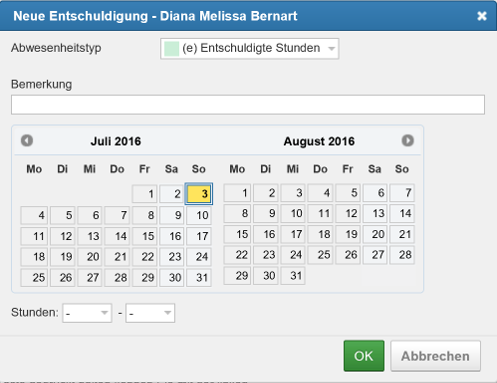
Zu 6: Im Entschuldigungsfenster kann eine Bemerkung angegeben werden. Man wählt die betreffenden Tage (mehrere wieder mit Umschalt-Taste) und gegebenenfalls die Stunden aus und endet mit Ok. Alle Fehlzeiten die im betreffenden Zeitraum eingetragen sind oder noch eingetragen werden sind damit entschuldigt.
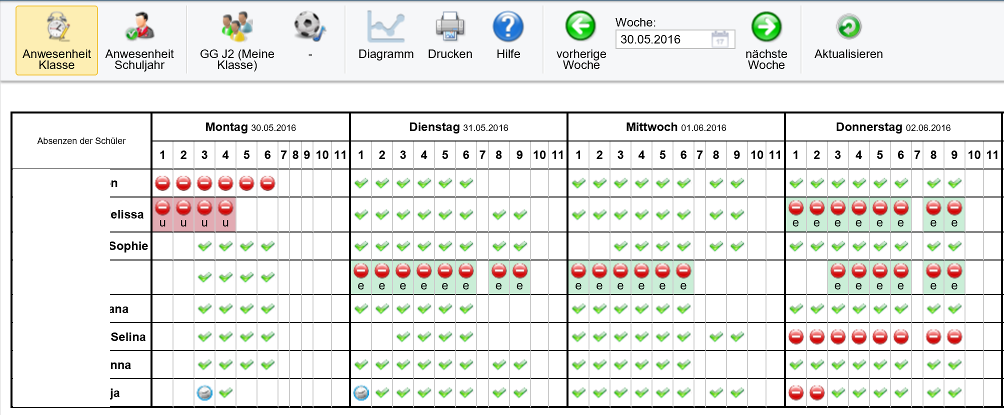
In der Klassenübersicht (Anwesenheit Klasse) sieht man die Anwesenheit einer Woche. Auch hier kann durch auswählen und Rechtsklick Fehlzeiten direkt als entschuldigt oder unentschuldigt markieren.
Gruppeneinteilung und Passwort drucken (für Klassenlehrer)
Auf der Startseite befindet sich im linken Menu als letzter Punkt Einstellungen. Hier können Klassenlehrer unter anderem die Gruppeneinteilung vornehmen und Passwortlisten drucken.
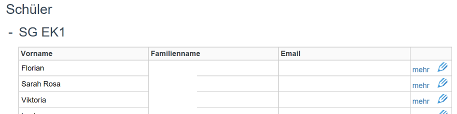
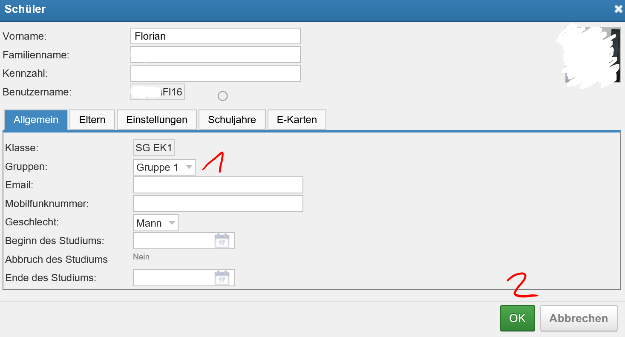
Man sieht zunächst eine Liste der Schüler. Durch einen Klick auf mehr kommt man zu den Einstellungen der einzelnen Schüler. Dort kann die Gruppe im Dropdown (1) eingegeben werden. Anschließend das Fenster mit Ok (2) verlassen.
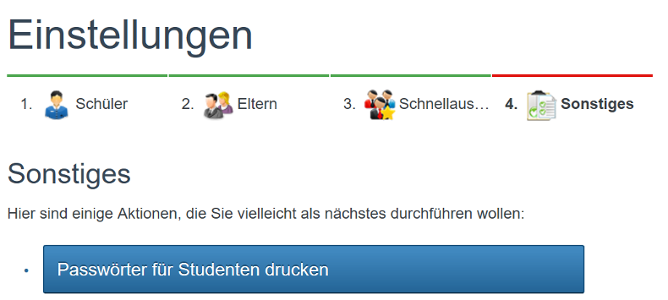
Im oberen Menu findet man unter 4. Sonstiges die Möglichkeit Passwörter für die Schüler seiner Klasse auszudrucken.
Das weitere Vorgehen ist selbsterklärend.
E-Mail-Adressen der Eltern hinterlegen
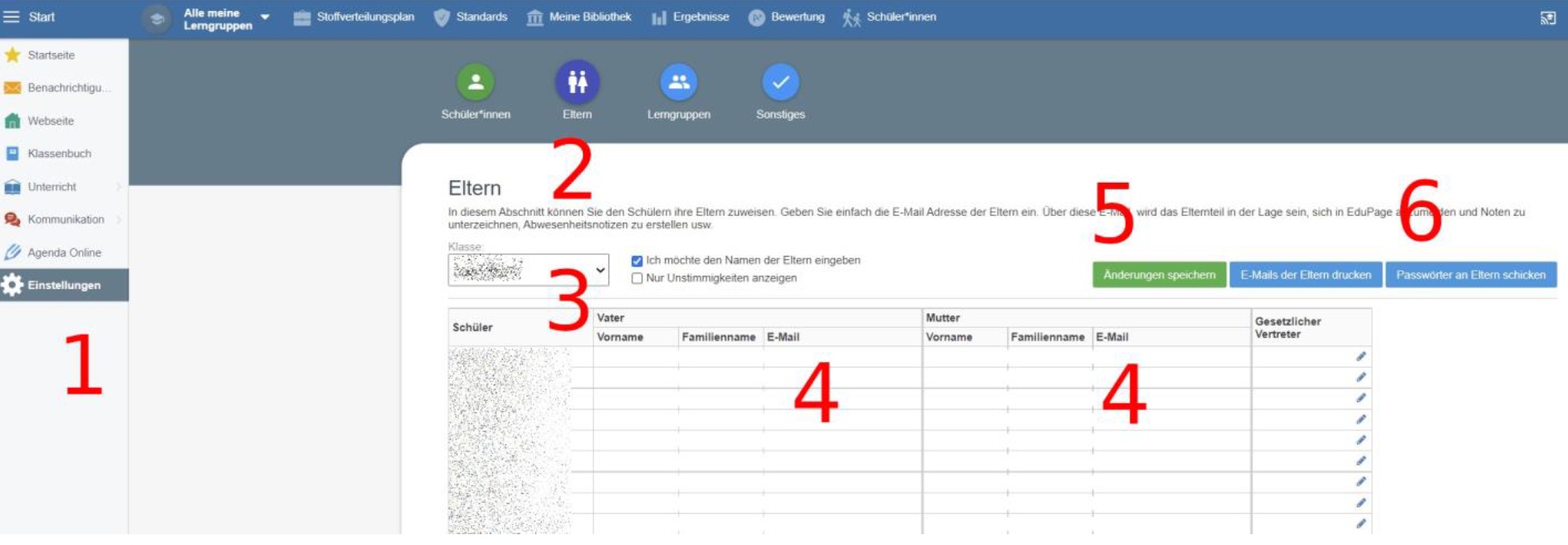
Edupage ermöglicht es, Benutzerkonten für Eltern einzurichten. Die Eltern der Schüler können somit beispielsweise die Anwesenheit ihres Kindes oder eingestellte Noten einsehen. Damit die Eltern einen Zugang zu Edupage erhalten, müssen Sie die E-Mail-Adressen der Eltern erfassen und in Edupage hinterlegen. Gehen Sie dabei wie folgt vor:
- Klicken Sie auf „Einstellungen“
- „Eltern“
- Wählen Sie die entsprechende Klasse aus
- Tragen Sie die E-Mail-Adressen der Eltern ein
- Klicken sie auf den grünen Button „Änderungen speichern“
- Klicken Sie auf „Passwörter an Eltern schicken“ und folgen Sie den Anweisungen
Stoffverteilungspläne
Stoffverteilungspläne helfen beim Planen der Unterrichtstunden im aktuellen Schuljahr. Einmal erstellte Pläne können editiert, angepasst und aus dem vorherigen Schuljahr übernommen werden.
Erstellen eines Plans
Editieren eines Plans
im Klassenbuch verwenden
Synchronisierung von Plänen
Standards zuweisen
Hausaufgabenverwaltung
Materialbereitstellung
Noten
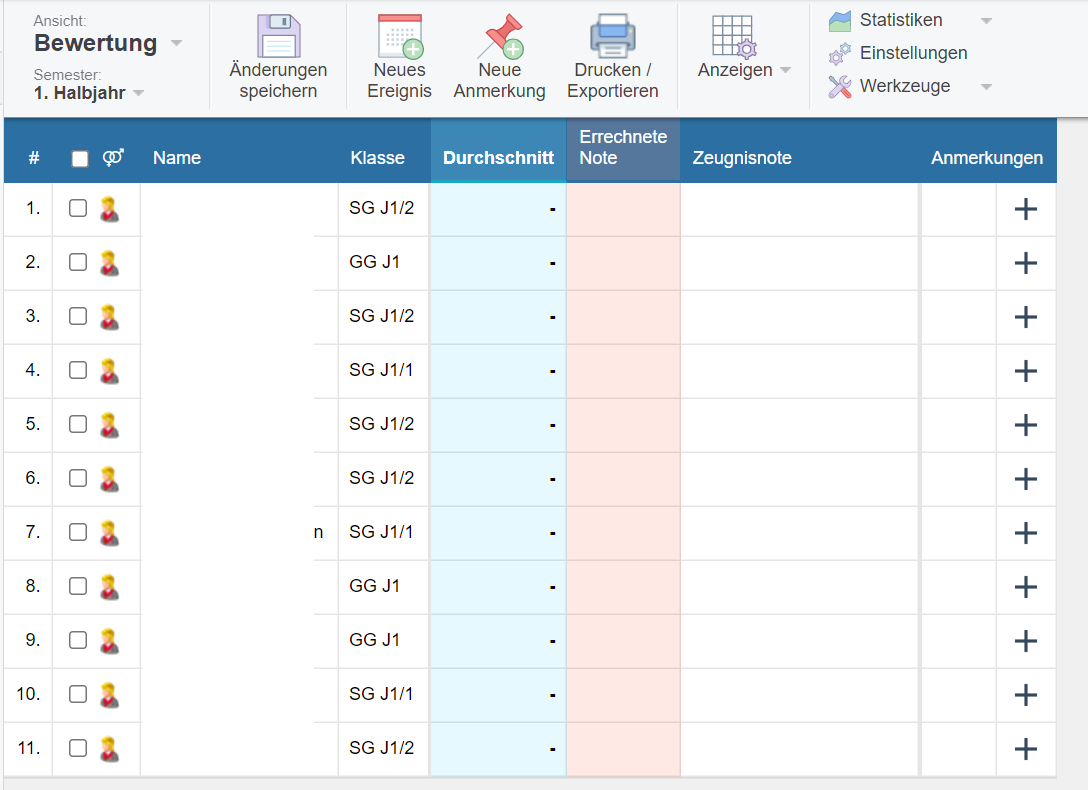
Um in Edupage Noten im sogenannten Notenbuch einzutragen, klickt man im oberen Menu auf Bewertung.

Falls bisher noch keine Lerngruppe ausgewählt wurde, wählt man nun eine Lerngruppe aus und erhält die folgende Ansicht:
Ereignisse erstellen
Hier klickt man zunächst auf neues Ereignis, um eine Spalte für eine Note (Klassenarbeit, Test, mündlich, etc) im Notenbuch anzulegen.
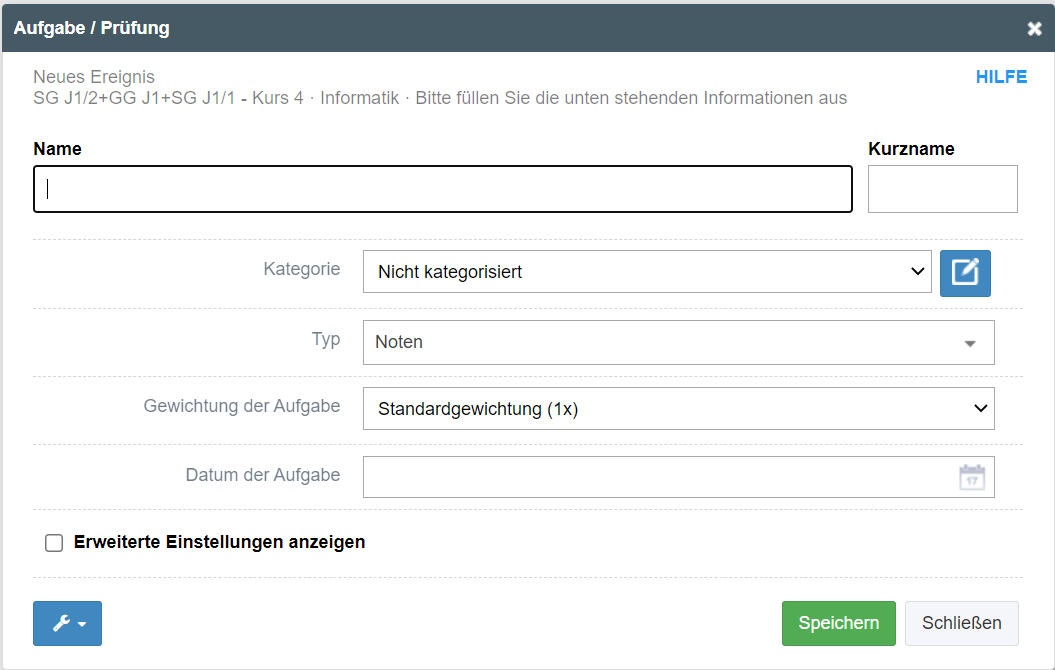
Für ein neues Ereignis sind folgende Angaben nötig:
- Name: Der Name des Ereignisses
- Kurzname: Die Abkürzung des Namens
- Kategorie: Durch die Kategorie wird die Gewichtung des Ereignisses für die Berechnung der Endnote festgelegt. Alle Ereignisse einer Kategorie werden zusammengefasst und dann ensprechend der Kategoriegewichtung in die Endnote eingerechnet. Die vorgegebenen Kategorien können bei Bedarf durch eigene ergänzt werden.
- Typ: Hier kann man auswählen, ob direkt Noten eingegeben werden sollen oder ob aus eingegebenen Verrechnungspunkten eine Note Berechnet werden soll, dann muss zusätzlich eine Bewertung angegeben werden.
- Gewichtung der Aufgabe: Hier kann die Gewichtung eines Ereignisses innerhalb der Kategorie angegeben werden. Etwa ein Test, der nur ein viertel einer Klassenarbeit zählen soll.
- Datum der Aufgabe: Hier kann ein Datum hinterlegt werden. Dies kann z.B. bei Klassenarbeiten Sinn machen.
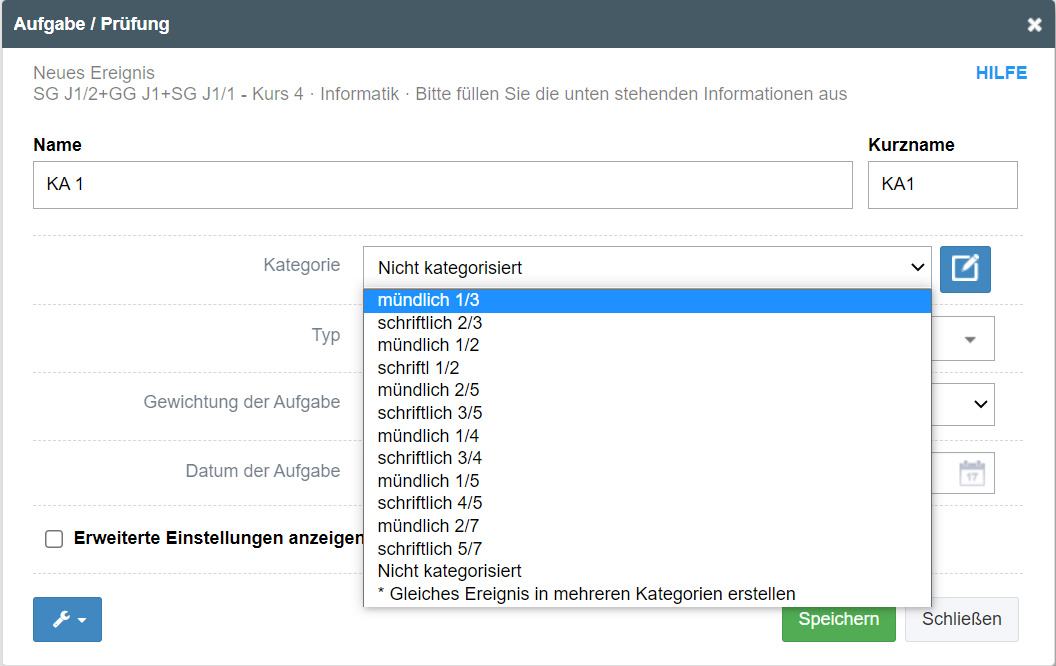 Hier sieht man eine Liste der vorgefertigten Kategorien. Durch Klicken auf den blauen Button ist es möglich eigene Kategorien zu definieren.
Hat man das Ereignis erstellt, kann man in der Übersicht die Noten ins Notenbuch eintragen.
Hinweis
Für Kommanoten muss ein Dezimalpunkt verwendet werden. Ein Trennung der Noten mit Komma führt zum Eintrag mehrerer Einzelnoten.
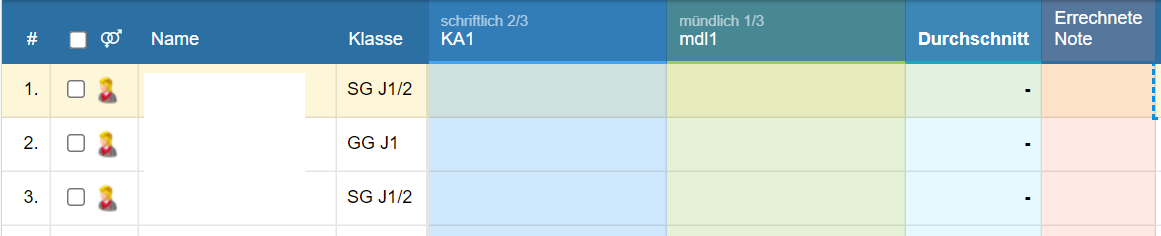
Durch einen Klick auf "Speichern" werden die Noten in das Notenbuch übernommen und die Endnote wird berechnet.
Hinweis
Die Noten werden dann auch sofort für die Schüler sichtbar.
Soll das z.B. bei einer Klassenarbeit nicht passieren muss man wie im Abschnitt "KA-Noten eingeben" vorgehen.

Noten berechnen lassen
Um Noten aus Punkten errechnen zu lassen, wählt man als Typ "Noten, die sich aus Punkten oder Prozenten berechnen". Die Ansicht ändert sich dadurch wie folgt:
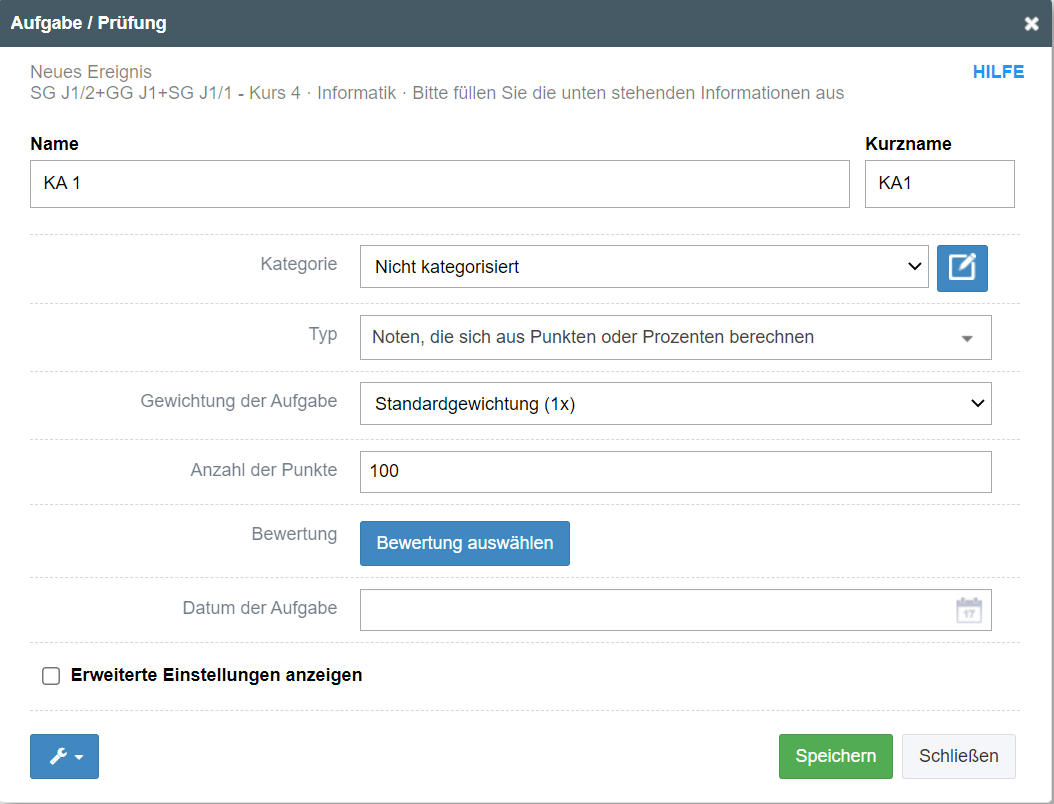
Man klickt nun auf "Bewertung auswählen" um den zu verwendenden Notenschlüssel auszuwählen.
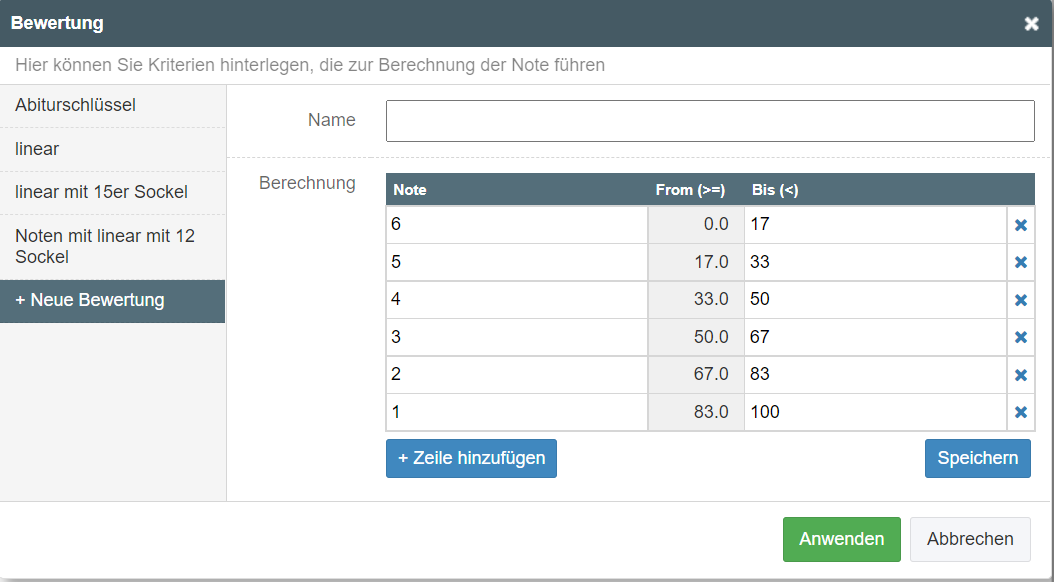
Der eingegebene Schlüssel kann gespeichert werden, um ihn auch für andere Lerngruppen zu verwenden. Durch einen Klick auf "Anwenden" bestätigt man die Verwendung des Schlüssels.
Hier zwei Beispiele für konkrete Notenschlüssel:
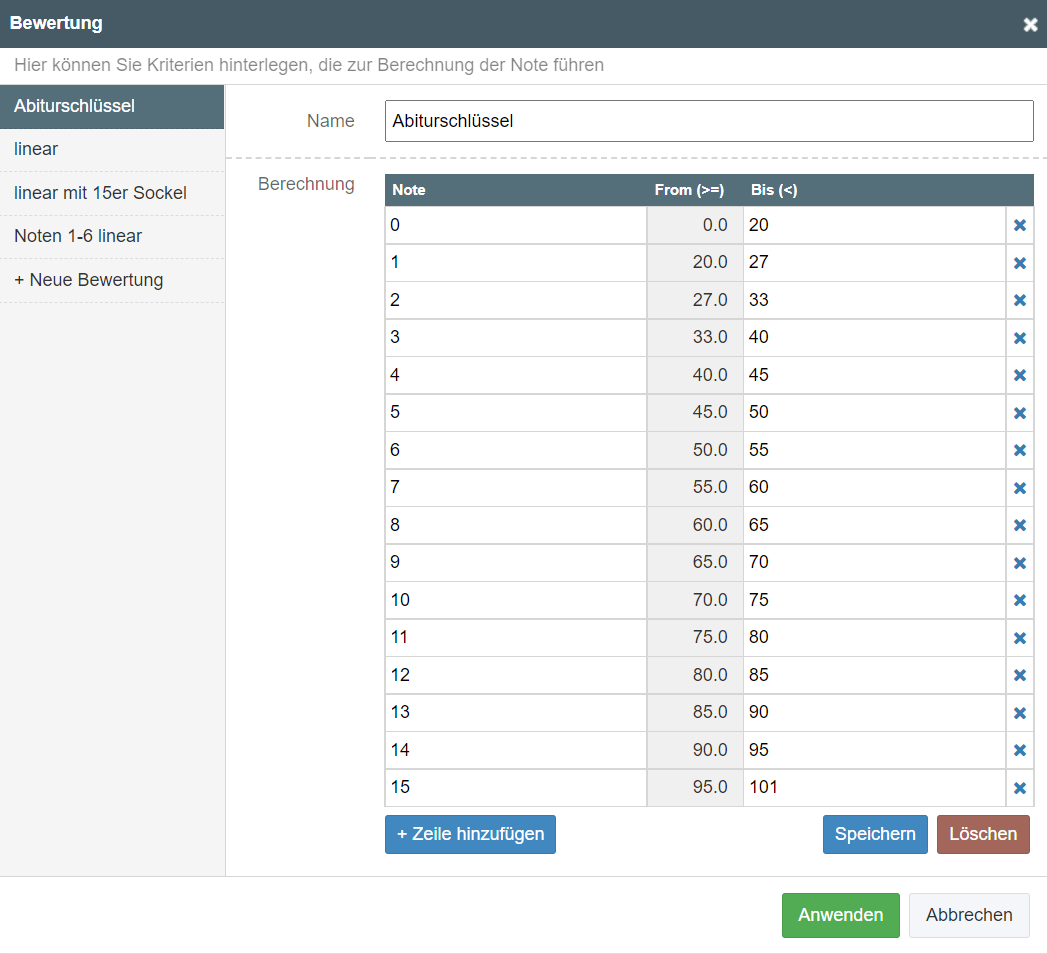
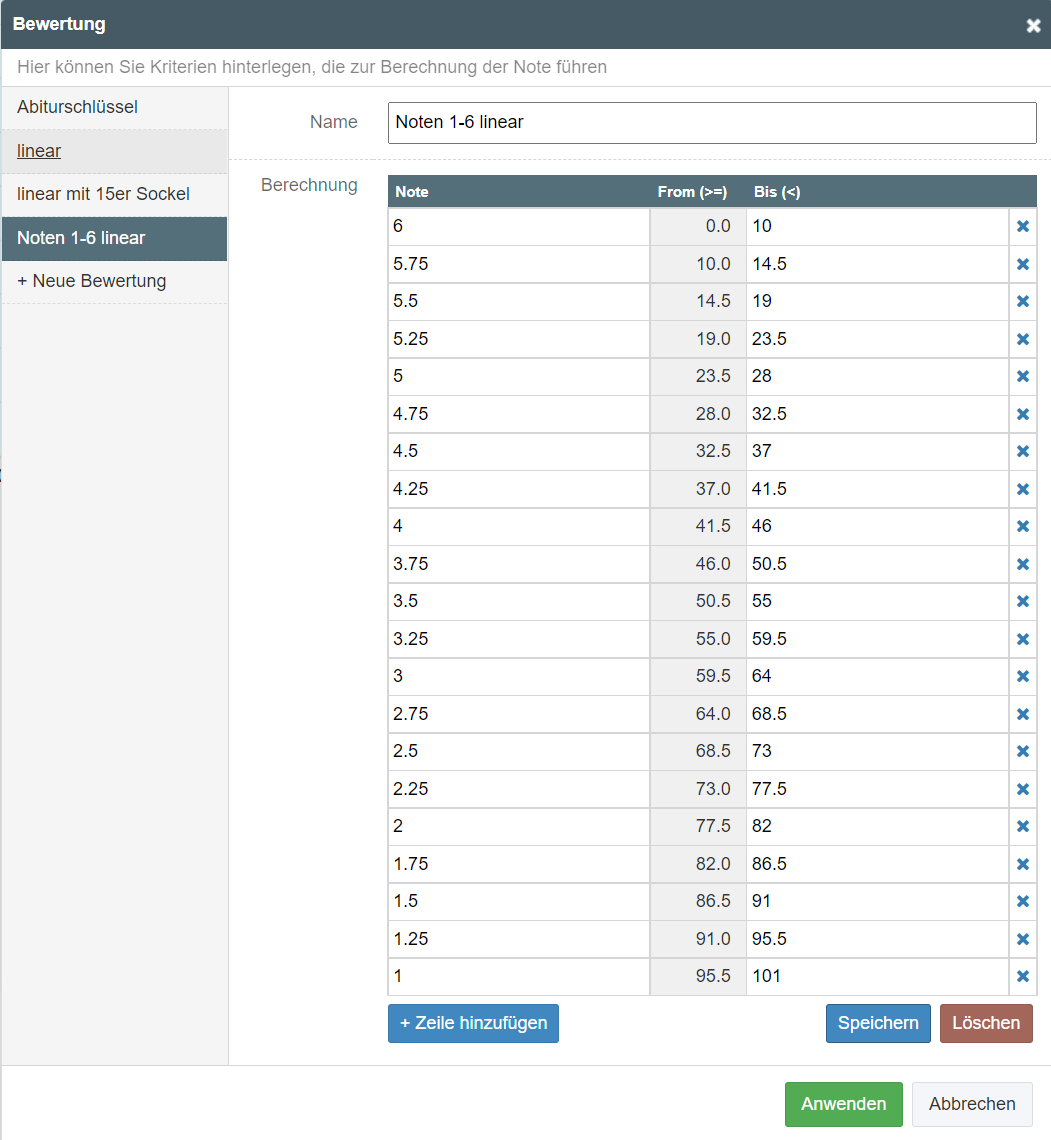
Nun muss man noch die Maximalpunktzahl eingeben und kann dann das Ereignis wie gewohnt speichern.
In der Notenübersicht trägt man nun an Stelle der Noten die Verrechnungspunkte ein. Die Note wird beim Speichern automatisch berechnet und in das Notenbuch eingetragen.
KA-Noten eingeben
Um Noten nicht direkt nach der Eingabe zu veröffentlichen, wie es bei der Eintragung in das Notenbuch geschieht, ist es möglich eine Aufgabe zu erstellen und die Noten mit dieser Aufgabe zu verknüpfen. Außerdem hat man damit die Klassenarbeit direkt für die Klasse im Klassenbuch veröffentlicht.
Zunächst erstellt man durch klicken auf  ein neues Element. Das Plus erscheint bei vielen Edupage Seiten, etwa Benachrichtigungen, Stoffverteilungsplan, Meine Bibliothek. Man hat die Auswahl zwischen verschiedenen Kategorien, ich wähle Leistungsfeststellung.

Nun kann man die Parameter der Zuordnung festlegen:
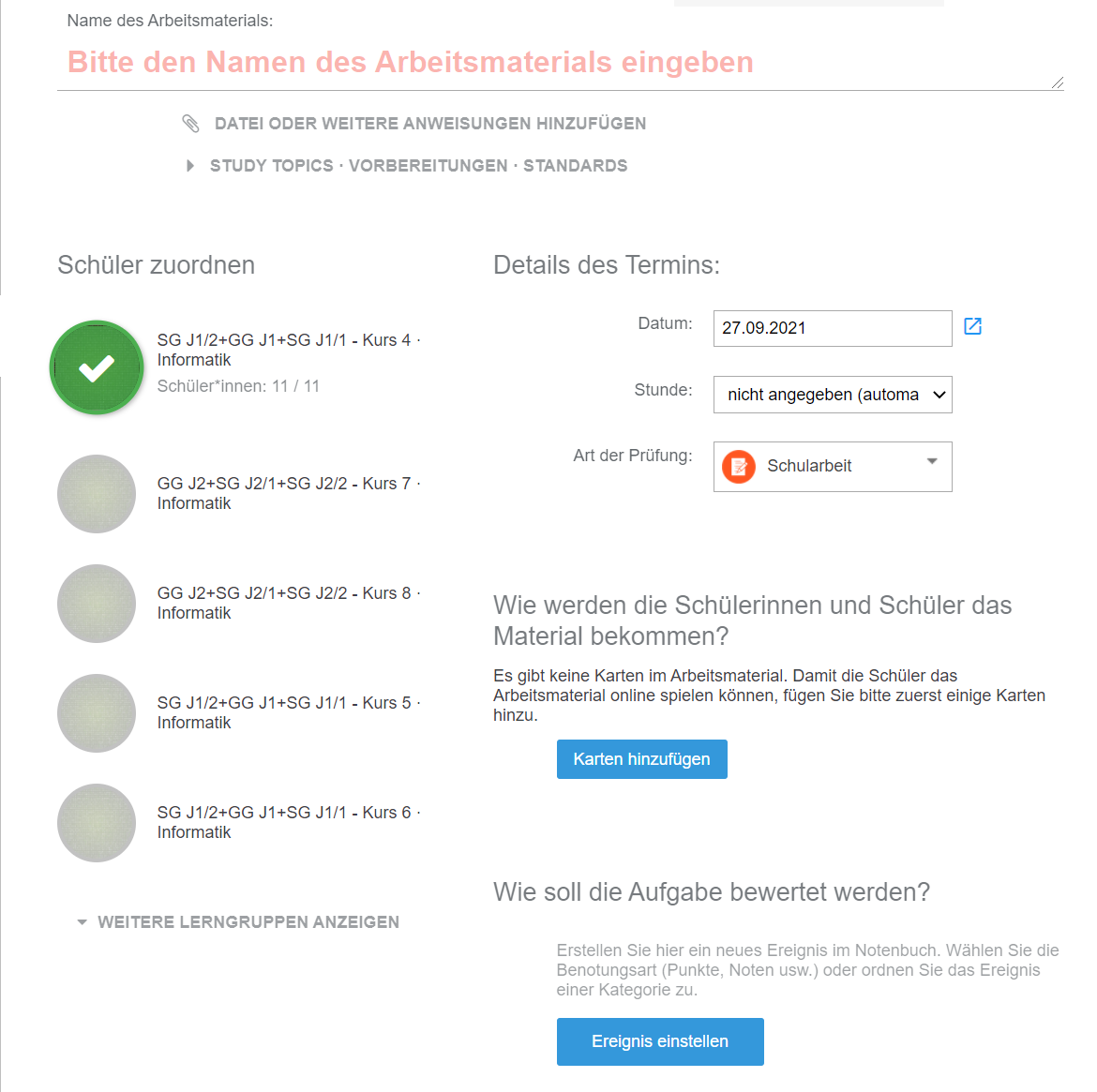
- Name: Der Name des Ereignisses, etwa KA 1
- Schüler zuordnen: Hier kann man eine Lerngruppe auswählen
- Datum: Das Datum der Arbeit
- Stunde: muss nicht gewählt werden, wird automatischen den Stunden der Lerngruppe an diesem Tag zugeordnet
- Art der Prüfung: kann beliebig gewählt werden außer Leistungsfeststellung
- Karten hinzufügen: Man kann der Arbeit Karten hinzufügen, dies ist nur für einen Test direkt in Edupage relevant.
Am Ende klickt man auf Ereignis einstellen und erhält den Dialog, der schon von den Ereignissen im Notenbuch bekannt ist. Der Name des Ereignisses wird automatisch übernommen.
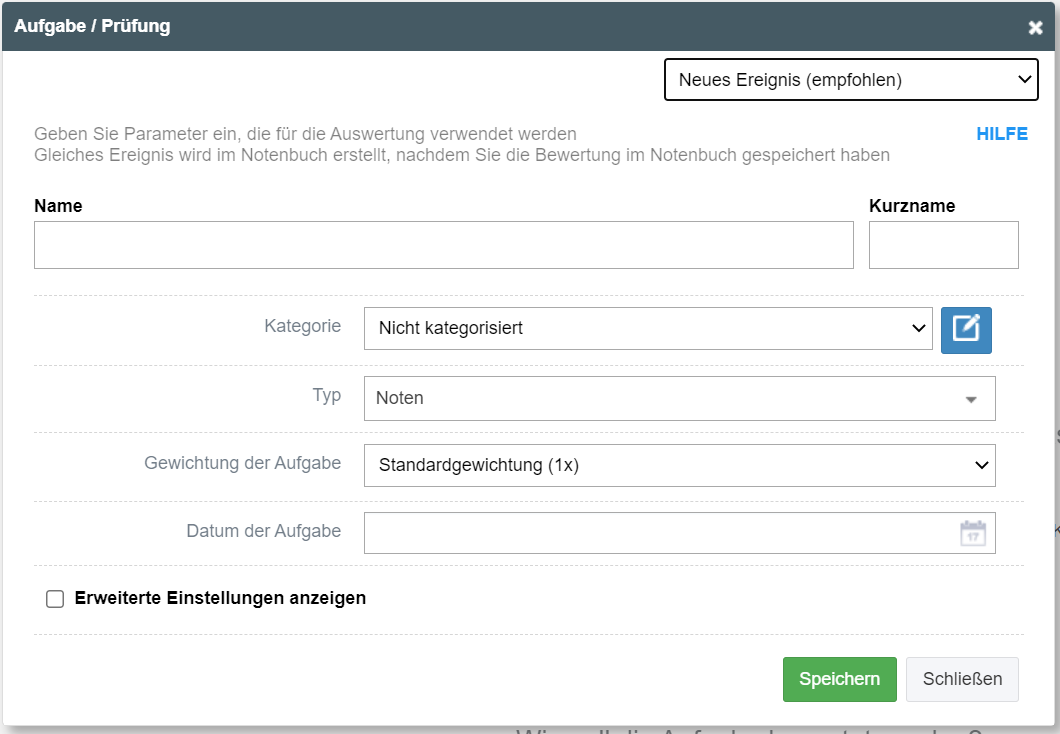
Hier wählt man die Einstellungen je nach Bedarf und klickt auf speichern.
Nun kann man mit einem Klick auf "Fertig" das Erstellen beenden.
Man wird zu Ergebnisseite der Aufgabe weitergeleitet.
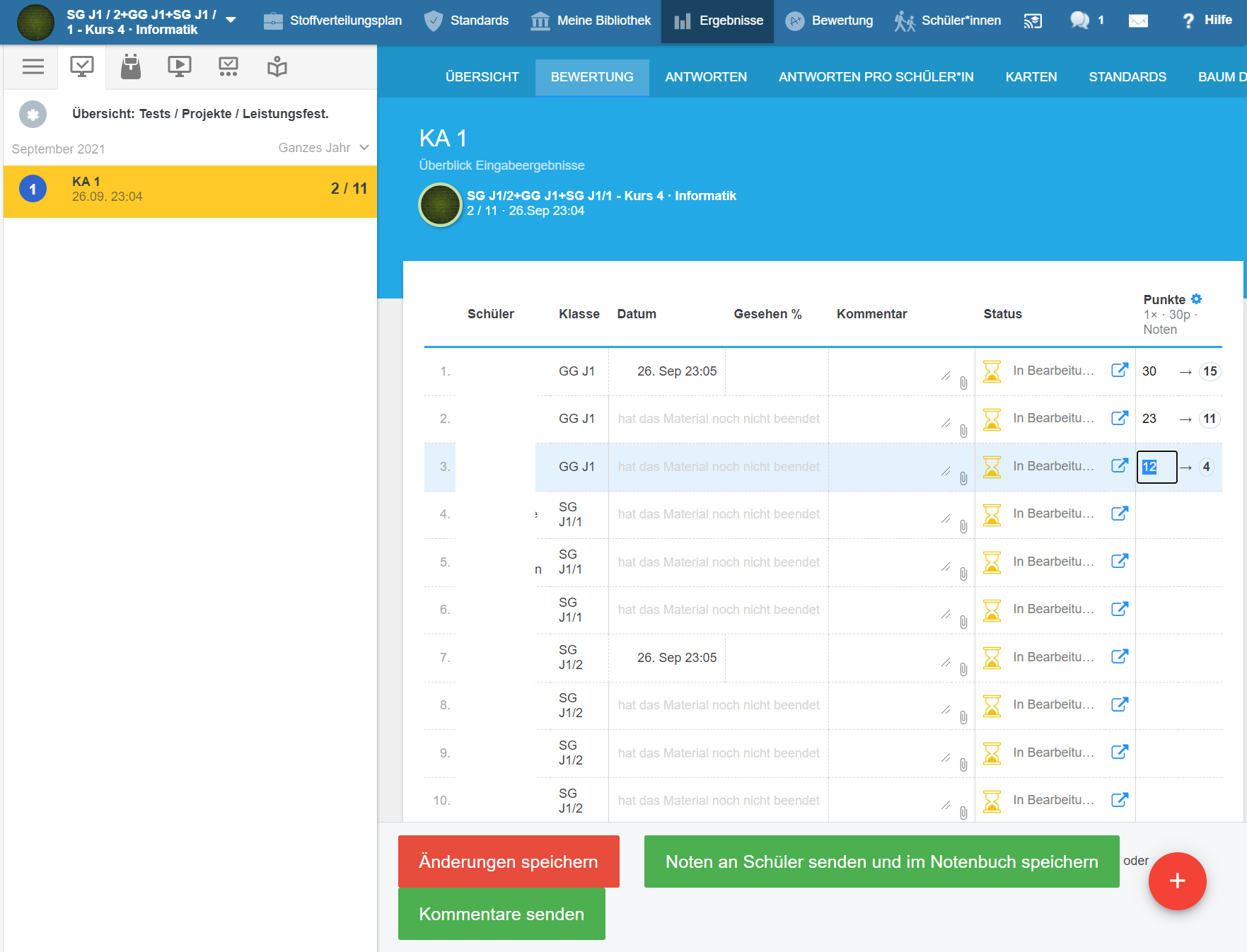
Hier kann man in der rechten Spalte Noten oder Punkte eintragen. Bei der Eingabe von Punkten bekommt man direkt die resultierende Note angezeigt.
Man kann die Änderungen jederzeit speichern, erst nach einem Klick auf "Noten an Schüler senden und im Notenbuch veröffentlichen" wird das Ereignis im Notenbuch angelegt und die Noten werden für die Schüler sichtbar.
Sollte etwas an den Einstellungen nicht kann man sie jederzeit unter Übersicht -> Material bearbeiten anpassen. Die Einstellungen der Benotung kann man auch direkt durch einen Klick auf das blaue Zahnrad in der Noten/Punkte Spalte ändern.