Ein Videokonferenzsystem für die AFS
An der Anne-Frank-Schule steht ein BigBlueButton-Videokonferenzserver zur Verfügung. Der Server wird für folgende Zwecke genutzt:
- Online-Unterricht mit den Schülerinnen und Schülern der AFS
- Team-, Fachschafts- und Abteilungskonferenzen
- Durchführung von Fortbildungen im Bereich digitale Medien
Die Anwendung erfolgt im Browser, eine Installation ist nicht erforderlich. Die folgenden Abschnitte der Dokumentation enthalten Hinweise zur Anmeldung, zu den grundlegenden Funktionen und zu typischen Anwendungsfällen.
Jede Lehrerin und jeder Lehrer der AFS kann mit diesem System zu jeder Zeit selbständig Videokonferenzen starten und verwalten. Die Nutzung der Videofunktion ist optional. Sie können die Plattform auch als "Voice-Plattform" nutzen und mit den SuS die Unterrichtsinhalte online besprechen. Hierfür ist eine entsprechende Hardware notwendig. Empfehlenswert ist daher die Nutzung eines Notebooks, Tablets oder eines Desktop-Computers mit einem Headset. Die Schüler können an der Videokonferenz auch mit einem Tablet oder Smartphone teilnehmen.
Das System basiert auf dem Programm BigBlueButton, welches vom baden-württembergischen Landesdatenschtzbeauftragten empfohlen wurde. Andere solche Programme, wie z.B. der US-amerikanische Videokonferenzdienst "Zoom" sollen auf Grund von datenschutzrechtlichen Bedenken nicht benutzt werden.
Es handelt sich bei unserem System um einen schuleigenen Server, welcher DSGVO-konform betrieben wird und daher für unterrichtliche Zwecke genutzt werden darf.
Videokonferenzen erstellen, starten und verwalten
Schnellstart
Melden sich mit einem Browser auf der Nextcloud-Plattform der AFS an ( https://nc.afs-ra.de/ ).
Wählen Sie aus dem Menüband am oberen Fensterrand den Eintrag BBB aus.

Es wird die Liste der Videokonferenzräume angezeigt, welche Sie bisher angelegt haben oder welche mit Ihnen geteilt wurden. Die Liste kann natürlich daher zu Anfang auch leer sein.
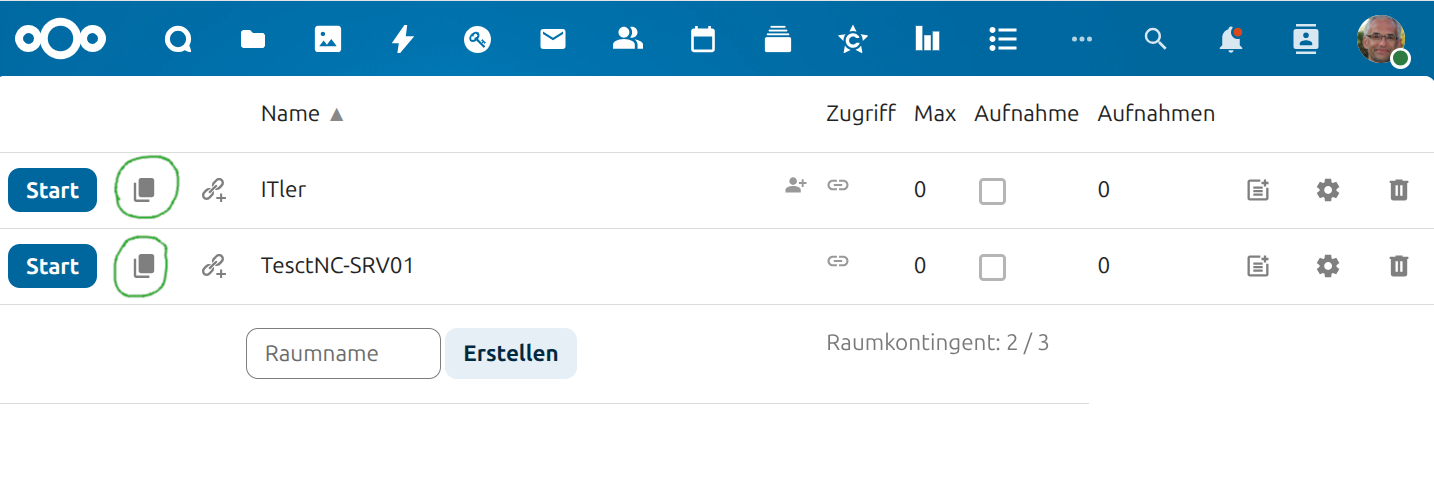
Um eine neuen Videokonferenz-Raum anzulegen, geben Sie zunächst den Namen des Raums ein und wählen Sie dann den Schalter Erstellen. Der neue Raum wird nun in der Liste der verfügbaren Räume angezeigt und ist mit den Standardeinstellungen sofort verfügbar.
Um Teilnehmer einzuladen klicken Sie rechts neben dem Start-Knopf auf das Symbol (grün markiert). Der Link wird in die Zwischenablage Ihre Geräts kopiert. Diesen Link können Sie nun z.B per Talk oder auch per E-Mail etc an die Teilnehmer versenden. Der Link für die Teilnehmer leitet diese direkt auf den BBB Videokonferenzserver.
Zum Starten der Konferenz drücken Sie den Start-Knopf, Sie werden dann automatisch zum BBB Server weitergeleitet.
Verwalten der Räume
Standardeinstellungen ändern
Sie gelangen zu den Einstellungen des Raums, in dem Sie das Zahnradsymbol rechts vor dem Papierkorbsymbol anklicken.
Bildschirmfoto der Einstellungen
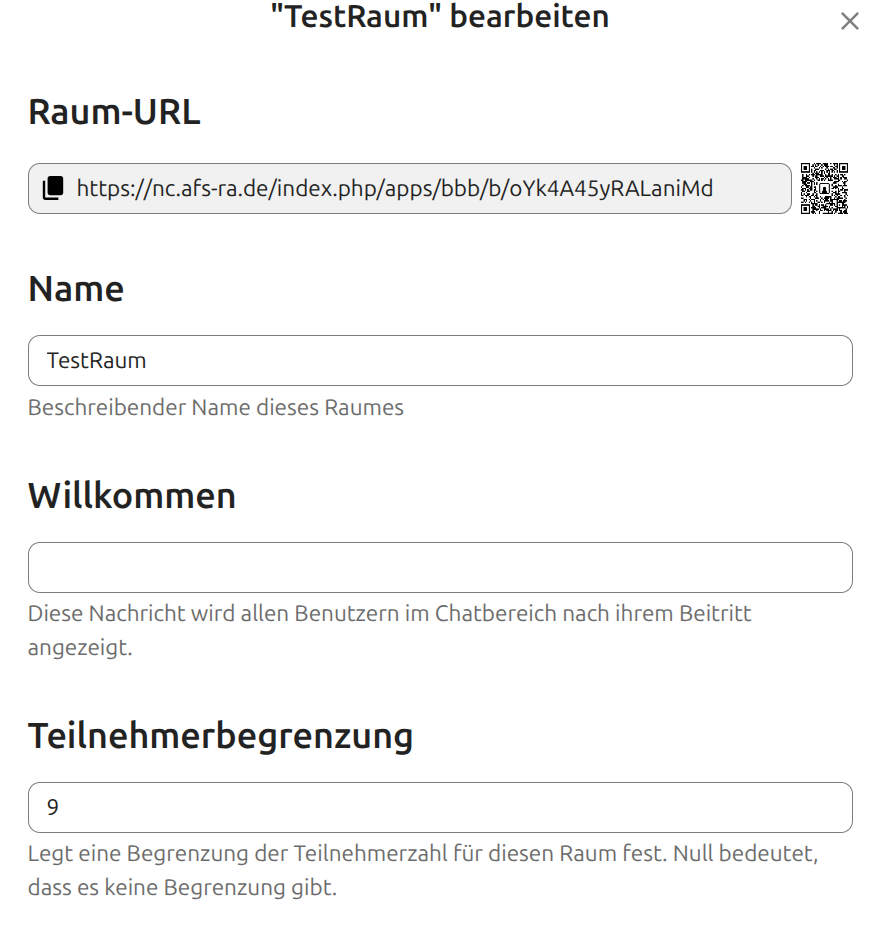


Empfohlene Einstellungen:
- Zugriff: Intern + Passwortschutz für Gäste ( empfohlen )
- Besprechung stumm beitreten: aktiviert ( empfohlen )
- Alle Teilnehmer haben Moderatorrechte: Deaktiviert ( empfohlen )
Die Einstellungen können während der laufenden Konferenz verändert werden, ohne dass die Konferenz verlassen werden muss (siehe unten).
Mit dem Bestätigen über die Schaltfläche Raum erstellen gelangen Sie wieder zum Startbildschirm. Die neue Raumbeszeichnung wird als Überschrift der Seite angezeigt und in der Liste der vorhandenen Räume aufgeführt.
Löschen
Ein Klick auf das Papierkorb-Symbol löscht einen Raum. Der zugehörige Link zu diese Konferenz verliert damit auch seine Gültigkeit.
Teilen
Sie können eine Raum mit einer NextCloud Grupper teilen. Dieser Raum wird dann bei allen Gruppenmitgliedern automatisch in derern Raumliste angezeigt. Die Gruppenmitglieder können die Konferenz dann direkt aus ihrer Liste aufrufen. Um eine raum mit einer Nextcloud-Gruppe zu teilen, rufen Sie die Einstellungen auf und wählen dann im Abschnitt Teilnehmer eine NextCloud-Gruppe aus.
Teilnehmer einladen
Um Teilnehmer einzuladen klicken Sie rechts neben dem Start-Knopf (s.o oben, grün markiert) auf das Symbol. Der Link wird in die Zwischenablage Ihre Geräts kopiert.
Diesen Link können Sie kopieren und den Teilnehmern zuschicken.
- per Edupage: Eine Nachricht verfassen und den Link in die Nachricht kopieren ( empfohlen )
- per E-Mail: Schicken Sie den Link an die Teilnehmer in einer E-Mail ( nicht empfohlen)
Der Videokonferenz-Link hat auch nach der Beendigung der Konferenz weiterhin seine Gültigkeit. Erst wenn die Konferenz bzw. der Raum gelöscht wird, ist der Link nicht mehr gültig. Sie müssen also den Raum nicht immer wieder neu anlegen.
Schutz vor unerwünschten Teilnehmern
Im wesentlichen gibt es zwei Mechanismen, um die Sitzung zu schützen:
- Teilnehmer entfernen
- Teilnehmer nur nach Erlaubnis eintreten lassen
Der erste Schritt dient als Reaktion, falls sich ein unerwünschter Gast einloggt. Der zweite verhindert das Eintreten von unerwünschten Gästen hat aber den Nachteil, dass der Moderator alle Teilnehmer explizit erlauben muss. Das kann besonders dann Sinn machen, wenn es bereits zu Störungen kam.
1. Teilnehmer entfernen.
Hat ein unerwünschter Gast den Raum betreten, klickt man ihn an und wählt Teilnehmer entfernen.
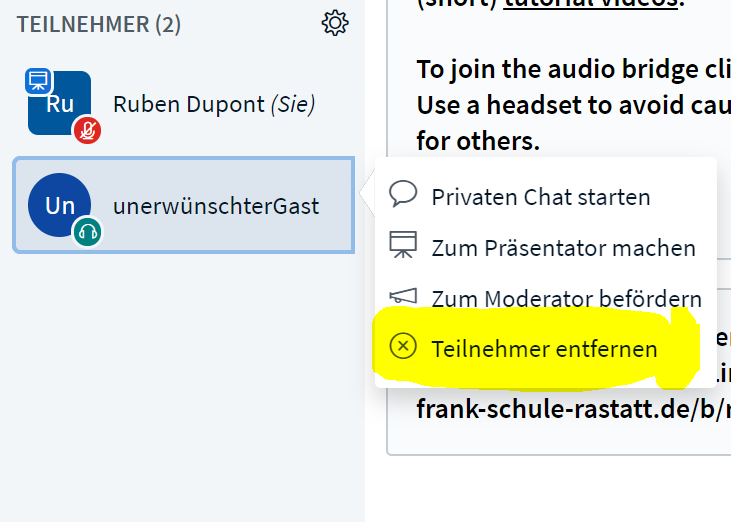
Im folgenden Dialog kann man auswählen, ob der unerwünschte Gast nur entfernt oder dauerhaft gelbockt werden soll.
2. Teilnehmer nur nach Erlaubnis eintreten lassen
Zunächst muss man in den Raumeinstellungen den Warteraum aktivieren.

Hier aktiviert man den Menupunkt "Freigabe durch Moderator bevor der Raum betreten werden kann" und bestätigt durch "Raum aktualisieren".
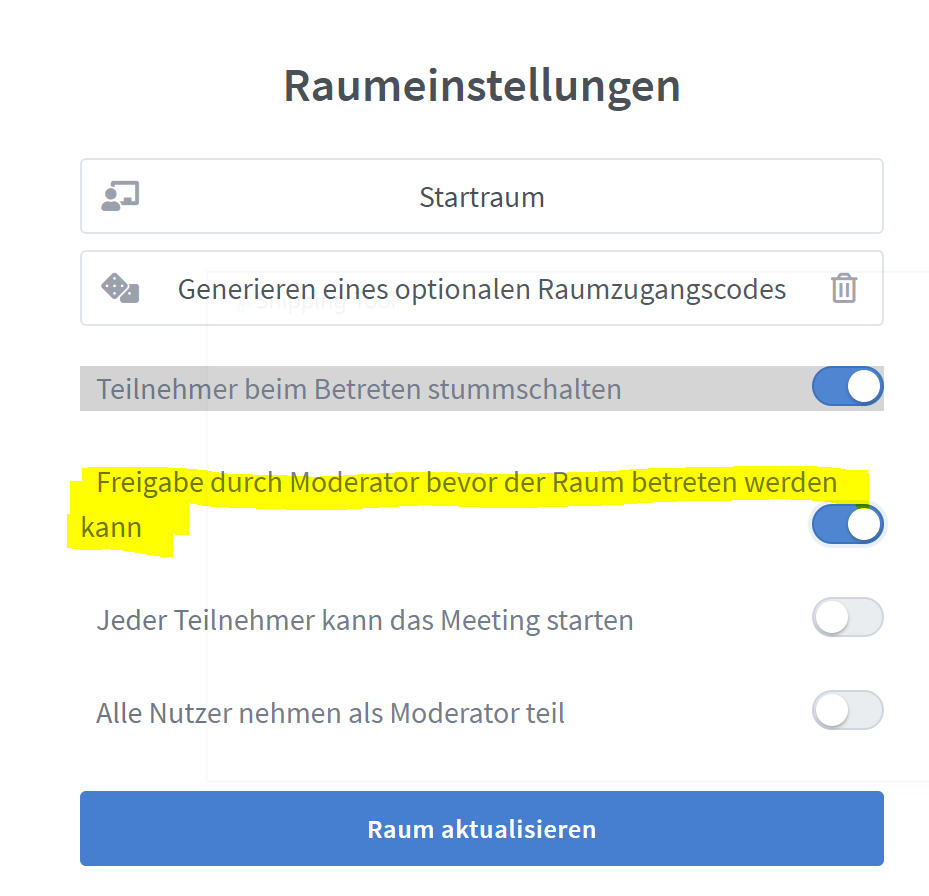
Nach dem Starten der Konferenz erhält man dann eine Benachrichtigung, wenn ein neuer Teilnehmer den Raum betreten will.
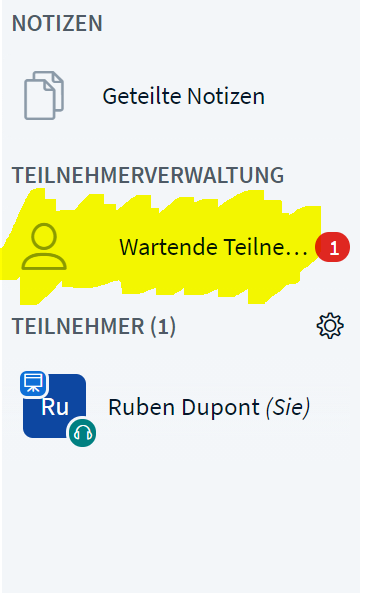
durch anklicken öffnet man das Menu zum zulassen oder ablehnen der Teilnehmer.

Nun lässt man nur die bekannten Schüler zu und lehnt alle anderen ab. Man kann auch mit den blauen Buttons alle Teilnehmer zulassen oder ablehnen.
Werkzeuge während der Konferenz
Teilnehmerkameras ausschalten
Dazu gehen sie wie folgt vor :
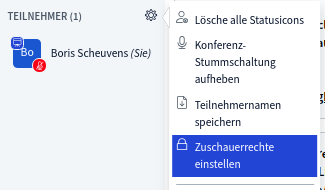
Deaktivieren Sie die WebCams für alle Teilnehmer:
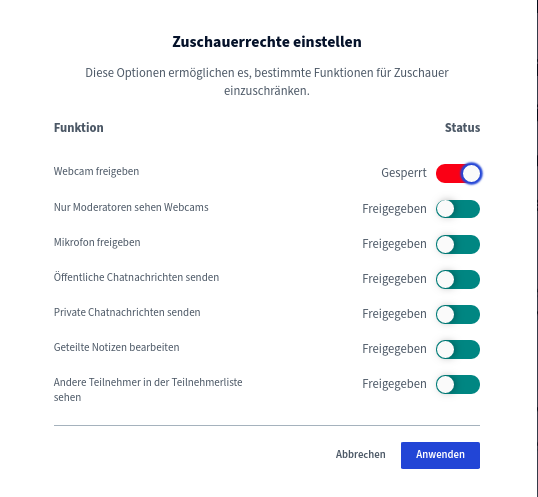
Stummschaltung der Teilnehmer
Die Konferenzen sollten immer so eingerichtet sein, dass alle Teilnehmer zunächst auf stumm geschaltet sind.
Startet man mit dem Unterricht, hebt die Lehrperson die Stummschaltung auf. Die Teilnehmer können sich ab diesem Zeitpunkt dann bei Fragen etc. selbstständig freischalten. Erfahrungsgemäß schalten sich die Schüler nach ihrer Frage wieder selbst stumm, um Hintergrundgeräusche während des Online-Unterrichts zu vermeiden.
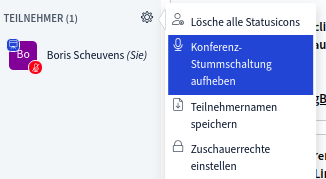
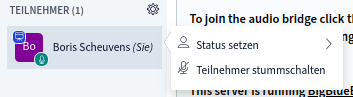
Die Schüler können weiterhin von der Lehrperson durch Klick auf das „Mini-Mikrofon“ unter dem Namen stummgeschaltet werden
Hinweis
Nur der Schüler kann sein eigenes Mikrofon wieder freigeben.
Eigenen Bildschirm teilen
Schüler können ebenfalls ihren Bildschirm teilen, indem Sie von der Lehrperson zum „Präsentator“ ernannt werden. Schüler haben dann die Möglichkeit ihre Aufschriebe oder Skizzen zu präsentieren.
Dateien (PDF, Text, Folien, Bilder)
Während der Videokonferenz können Sie Dateien präsentieren. Folgende Dateiformate werden dabei unterstützt:
- PDF-Dateien
- LibreOffce bzw. OpenOffice Formate (.odt, .odp)
- Microsoft Formate (.doc, .docx, .ppt)
- Bilder (z.B. jpg)
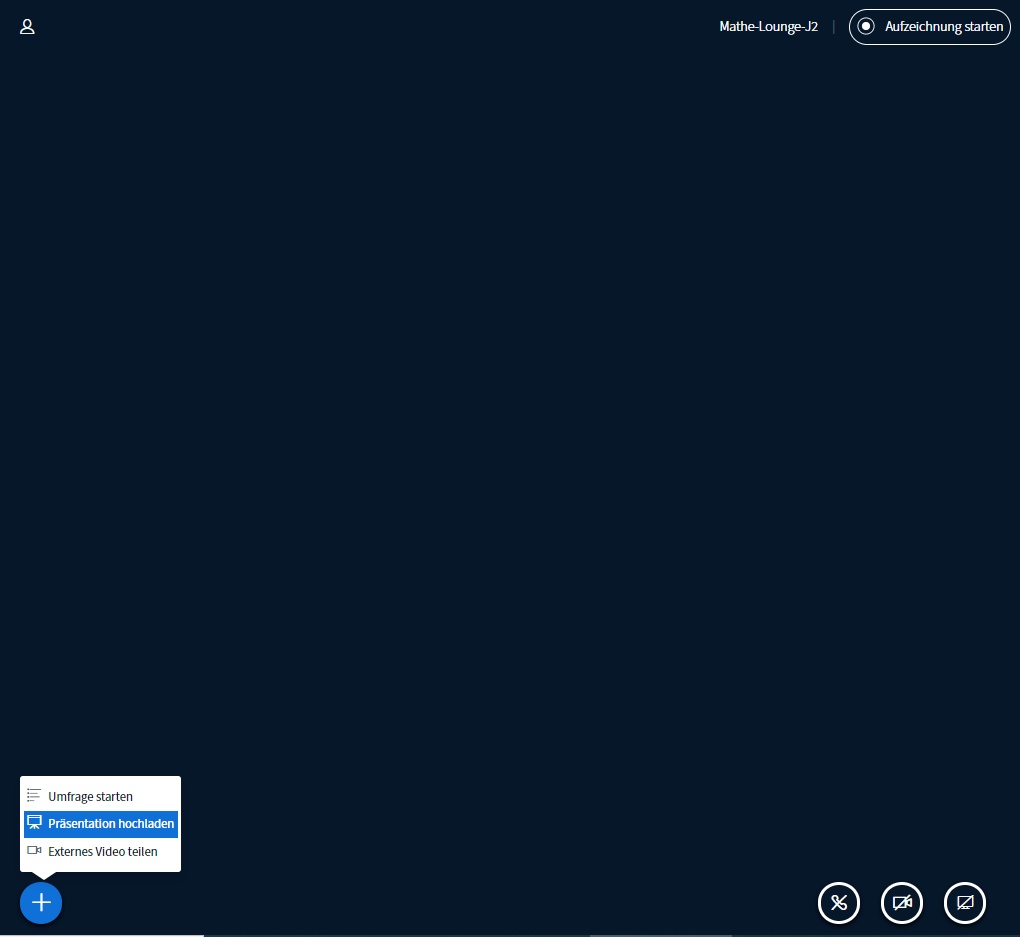
Die Dateien, die im Online-Unterricht angezeigt oder heruntergeladen werden sollen, können links unten über den blauen "+"-Button und dem darauf folgenden Menüeintrag "Präsentation hochladen" online gestellt werden.
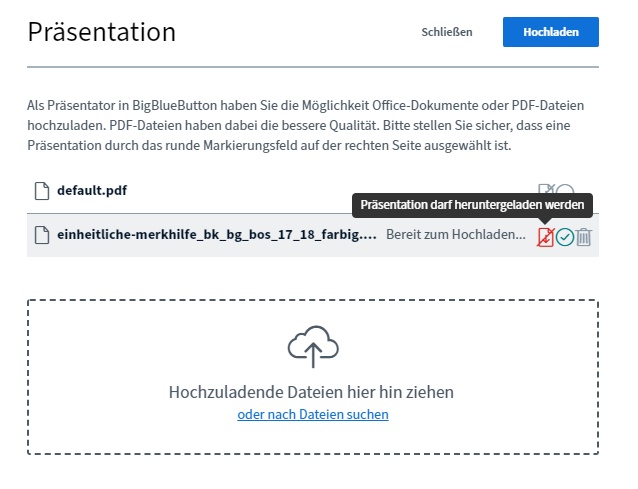
Bevor Sie Ihre ausgewählte Datei durch einen Klick auf "Hochladen" online stellen, können Sie konfigurieren, ob die Schüler diese Datei auch herunterladen dürfen (siehe Bild):
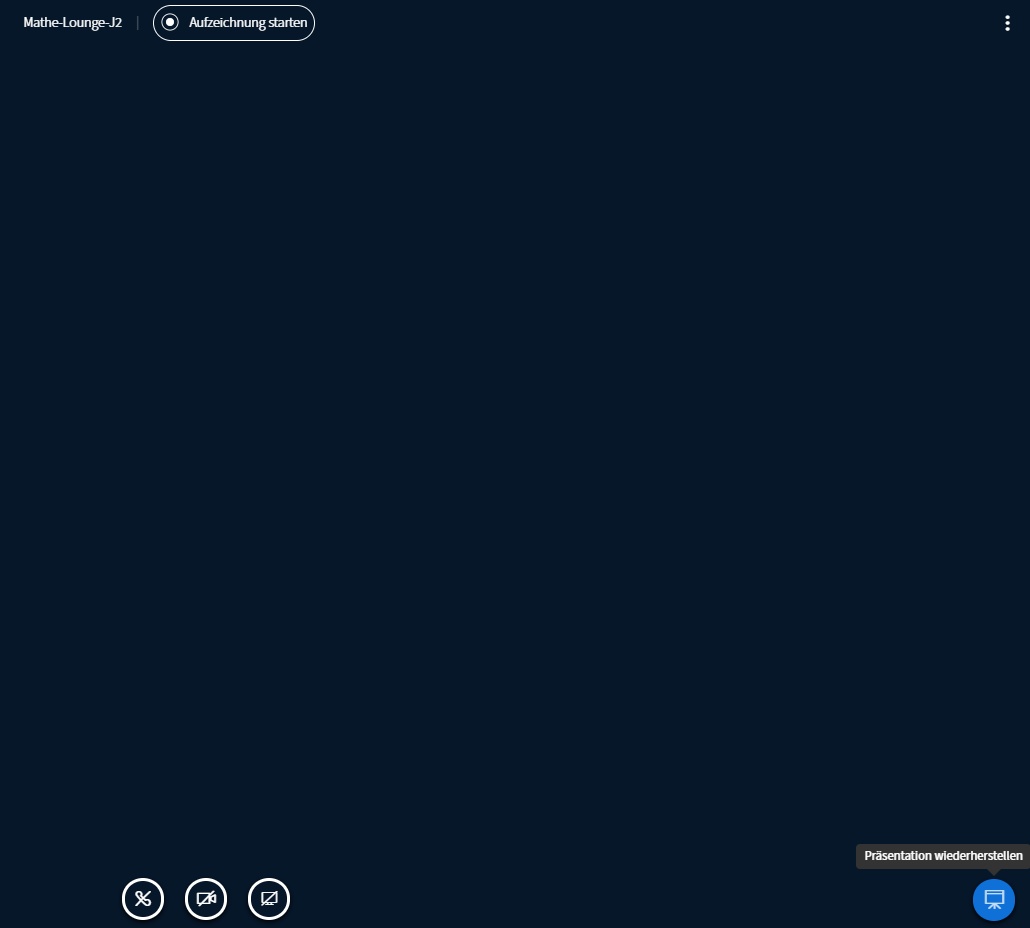
Falls ihre ausgewählte Datei in der Videokonferenz nicht sofort dargestellt wird, müssen sie auf den blauen Knopf rechts unten klicken ("Präsentation wiederherstellen")
Die eingeblendete Datei kann dabei wie bei einem interaktiven Display mit Hilfe eines kleinen Menüs an der rechten Seite bearbeitet werden.
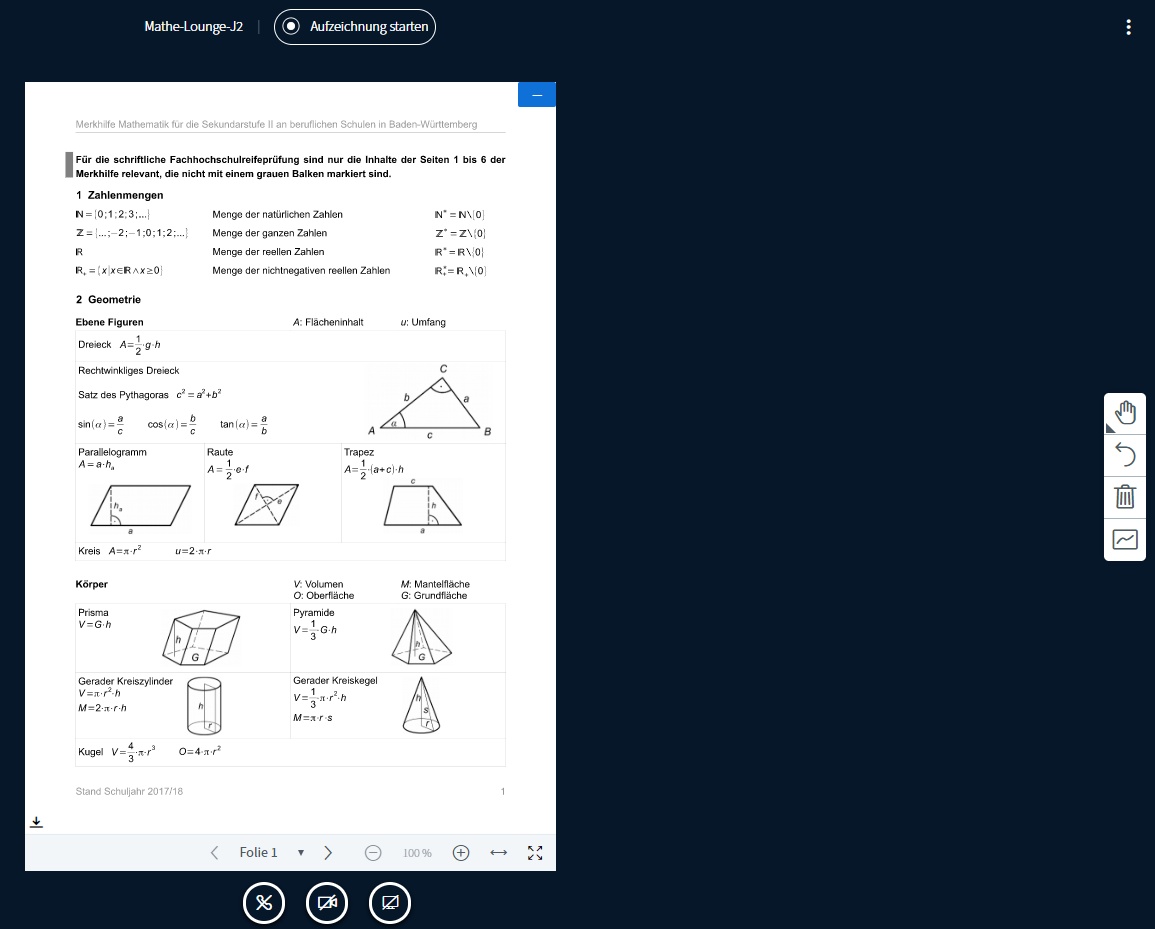
Dieses seitliche Menü hat dabei vier Knöpfe:
-
"Werkzeuge"
- Verschieben - Textfeld - Stift (farbig) - verschiedene geometrische Objekte -
"Anmerkung zurücknehmen"
- Macht die letzte Aktion rückgängig -
"Alle Anmerkungen löschen"
- Löscht alle Aktionen -
"Mehrbenutzermodus starten"
- ermöglicht es, dass auch Schüler die Werkzeuge gleichzeitg einsetzen können
Aufnahmen
Es besteht die Möglichkeit die Videokonferenz aufzuzeichnen. Dabei wird auf dem Server eine digitale Kopie erstellt, die Sie den Schülern freischalten können. Standardmäßig ist diese Funktion jedoch deaktiviert.
Chat Fenster
In der linken Seitenleiste befindet sich das Menü "Öffentlicher Chat". Dort können Sie und die Schüler miteinander per Text kommunizieren. Individuelle Nachrichten sind auf anderem Wege möglich: Klicken Sie mit der linken Maustaste im Seitenmenü auf den entsprechenden Nutzer. Wählen Sie dann die Option "Privaten Chat starten" aus.
Werkzeugkasten von BBB
Hier fehlt noch Text.
Whiteboard
Hier fehlt noch Text.
Breakout Räume
Hier fehlt noch Text.
geteilte Notizen
Hier fehlt noch Text.
Aufzeichnungen
Hier fehlt noch Text.
Einstellungen im Benutzerprofil
Hier fehlt noch Text.
Allgemeines
Tutorialvideos für BBB (in englischer Sprache) unter:
Hinweise zur Vorbereitung auf eine Webkonferenz: