Tabletkoffer ausleihen und benutzen
Reservierung der Tabletkoffer
Die Tabletkoffer können über Edupage (aktuell nur im Browser, nicht in der Handy-App) zu einer Unterrichtsstunde dazu gebucht werden.
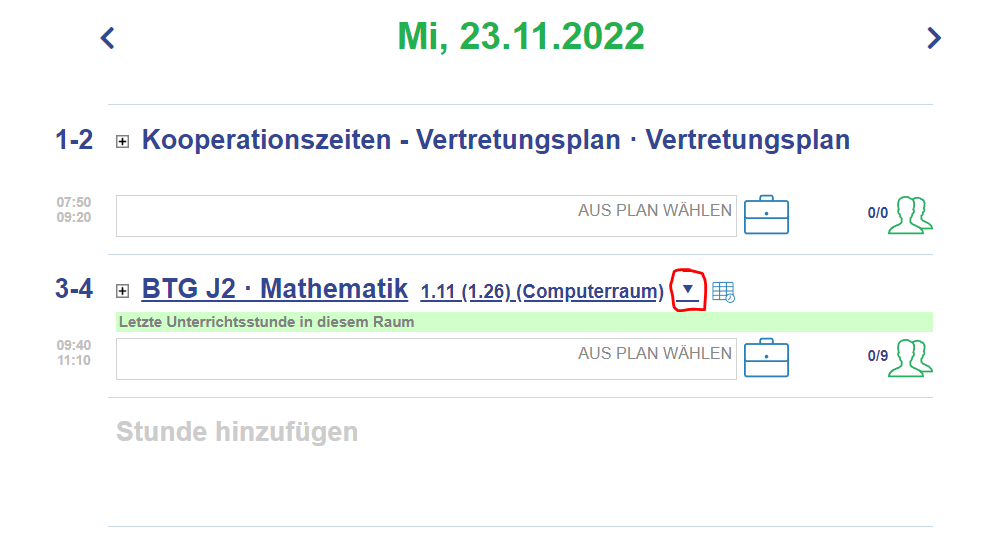
Man sucht im Klassenbuch die gewünschte Stunde und klickt auf den Pfeil rechts neben der Stunde:
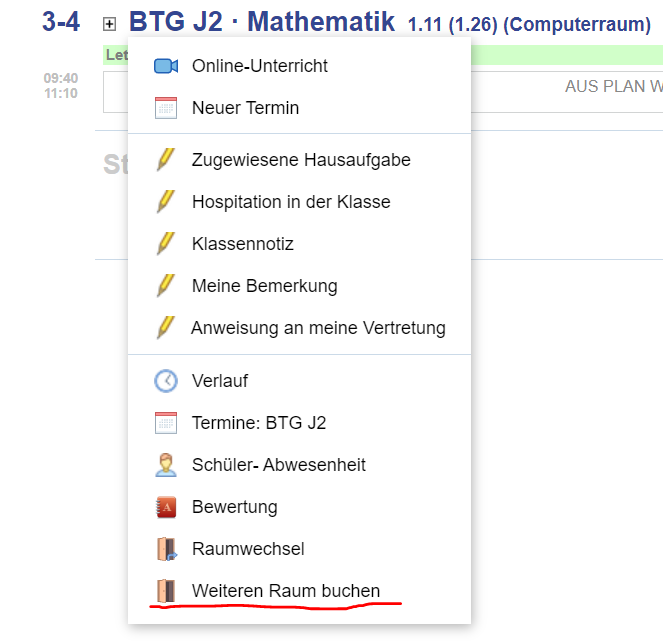
Im Kontextmenu wählt man den Eintrag "weiteren Raum buchen"
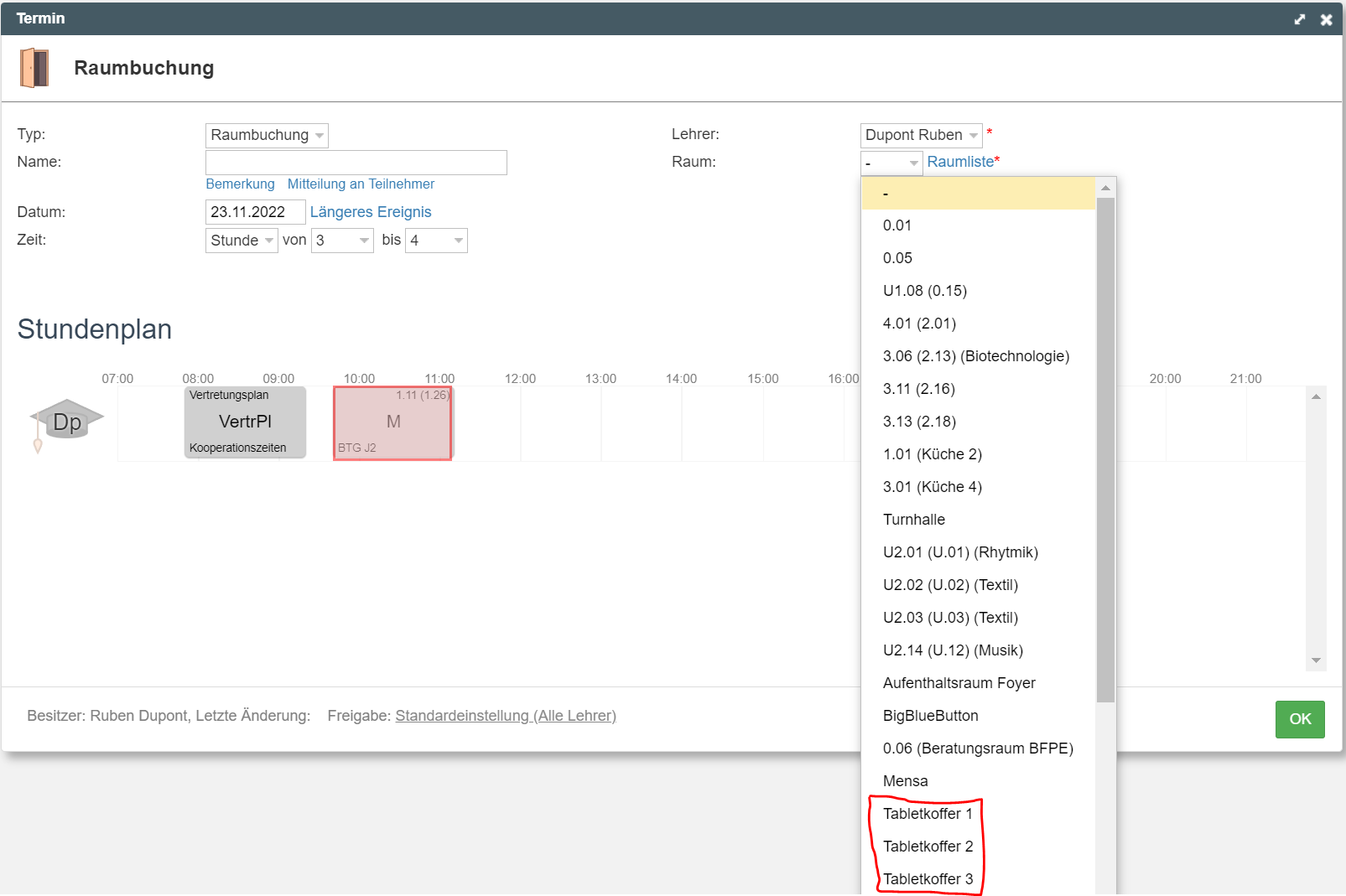
Im Feld Name kann man etwas eingeben, es ist aber nicht notwendig. Beim Klicken auf das Dropdown-Menu neben Raum erscheint eine Raumliste, dort kann man einen der Tabletkoffer auswählen. Allerdings nur, wenn die Tabletkoffer in der Liste mit schwarzer Schrift dargestellt sind. Eine rote Schrift bedeutet, dass der entsprechende Koffer für diese Doppelstunde bereits von jemandem gebucht wurde. Anschließend mit OK bestätigen.
Die Buchung erscheint nun im Klassenbuch und Stundenplan.
Achtung!
Es ist nicht erlaubt über diese Funktion andere Räume zu buchen. Raumwechsel und ähnliches werden weiterhin über den Vertretungsplan abgewickelt.
Abholen und Zurückbringen der Tabletkoffer
Die Tabletkoffer lagern im kleinen Lehrerzimmer.
Abholen
Die Tabletkoffer sind nummeriert. Verwenden Sie entsprechend Ihrer "Raumbuchung" den richtigen Tabletkoffer. Überprüfen Sie anschließend, ob eine vollständige Anzahl von 20 Tablets vorliegt. Die Zahlenschlosskombination lautet 000.
Sollte ein Tablet fehlen, melden Sie dies bitte unverzüglich an die IT.
Nun befolgen Sie bitte diese Schritte:
- Den grünen Netzschalter auf der Rückseite des Koffers zuerst abschalten
- Danach das Kabel von der Steckdose abziehen und auf den Deckel des Koffers legen.
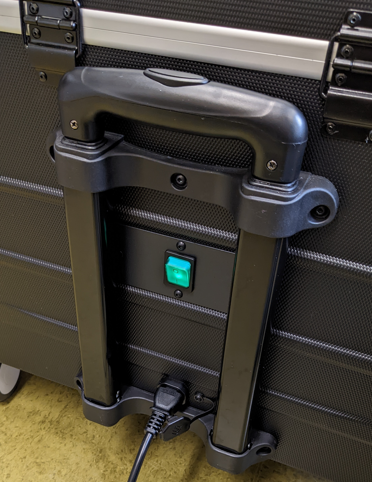
- Den Koffer am Teleskopgriff zu seinem Ziel bewegen
- Für den Aufzug können Sie Ihren normalen Schlüssel verwenden. Der Koffer hat im Notfall links und rechts auch zwei Tragegriffe, welche für kurze Transporte durch das Treppenhaus genutzt werden können.
- Den Koffer öffnen (000), die Ladekabel an den Tablets entfernen und Tablets ausgeben (das Ladekabel verbleibt oben am Koffer aber eingesteckt).
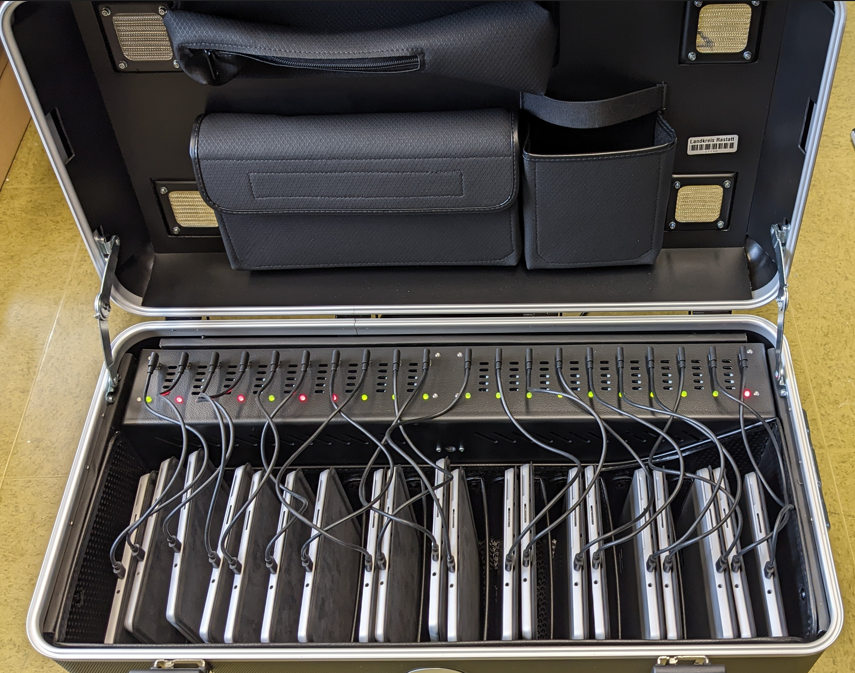
- Die Stifte befinden sich in der großen Tasche im Deckel des Koffers
Rückgabe
- Alle Tablets in den Koffer zurück stellen (Tastatur nach rechts, Ladeanschluss nach oben)
- Alle Ladekabel an die Tablets anschließen
- Alle Stifte wieder in die Tasche zurück legen
- Koffer auf Vollständigkeit prüfen: Anzahl Tablets mit Tastatur und Stifte: Je 20 Stück
- Beim Schließen des Deckels darauf achten, dass kein Ladekabel am Rand eingequetscht wird
- Den Koffer wieder ins kleine Lehrerzimmer fahren
- Das Stromkabel wieder in die Steckdose einstecken
- Danach den grünen Netzschalter einschalten. Sie hören ein Lüftergeräusch.
- Vergewissern Sie sich, dass alle 20 Lämpchen im Koffer grün oder rot leuchten. Grün bedeutet: Das Tablet ist fast vollständig geladen. Rot bedeutet: Das Tablet ist nicht vollständig geladen.
Wenn ein Lämpchen nicht leuchtet, überprüfen Sie bitte die entsprechende Steckverbindungen des Ladekabels. Falls das Kabel richtig angeschlossen ist und die Lampe dennoch weder rot noch grün leuchtet, melden Sie dies bitte sofort der IT.
Benutzung und Ausstattung der Geräte
Erste Schritte
Die Anmeldung erfolgt mit dem pädagogischen Passwort, wie im WLAN und den Klassenzimmer PCs. Die Tablets sind dauerhaft mit dem Internet verbunden. Es ist nicht nötig, das WLAN für die Schüler freizuschalten.
Achtung!
Alle Daten die dauerhaft gespeichert werden sollen, müssen im Netzlaufwerk H: abgelegt werden. Zu diesem gibt es auch eine Verknüpfung auf dem Desktop (Home_auf_Server).
Auf diese Dateien können die Schüler dann an allen Computern im pädagogischen Netz zugreifen: In den EDV-Räumen, am Klassenzimmer-PC, an den Laptops im "Aquarium" sowie im hinteren Teil mancher Klassenzimmer.
Auf allen SurfaceGo sind die Drucker im Foyer eingerichtet.
Mit dem Button unten in der Taskleiste  wird der angemeldete Schüler / Lehrer / Benutzer wieder abgemeldet.
Mit "Windowstaste + K" können die Tablets, wie von den größeren Lehrer-Surface gewohnt, mit dem Beamer oder Display im Klassenzimmer verbunden werden. Die Schüler können somit ihre digitalen Ergebnisse ebenfalls per Funkübertragung präsentieren.
Vorhandene Programme
Alle relevanten Programme findet man im Startmenu (klick auf das Windows-Logo). Dort sind sie dann im rechten Bereich nach Themen sortiert abgelegt. Hier noch eine kurze Übersicht über die wichtigsten Programme:
| Name | Symbol | Funktion |
|---|---|---|
| TextMaker |  |
Textverarbeitung |
| PlanMaker |  |
Tabellenkalkulation |
| Presentations |  |
Präsentationen erstellen |
| Xournal++ |  |
schreiben mit dem Stift (OneNote Ersatz) |
| Audacity |  |
Audio Aufnahme und Bearbeitung |
| Scribus |  |
Gestaltung von Plakaten, Flyern, Broschüren |