Ersteinrichtung des Surface
Vorbereitungen
Zur Ersteinrichtung Ihres Surface halten Sie das WLAN-Passwort bereit (in der Schule Benutzername (Lehrerkürzel) und das pädagogische Passwort). Wenn Sie das Surface zu Hause einrichten, benötigen Sie das WLAN-Passwort Ihres privaten WLANs.
Der erste Start
Packen Sie das Surface, die Tastatur und den Stift aus. Die Tastatur verbindet sich magnetisch mit der Unterseite des Surface. Sie dient gleichzeitig auch als Schutz für das Display. Den Stift kann man magnetisch an der linken Seite befestigen. Da im Laufe der Ersteinrichtungen auch größere Updates durchgeführt werden, ist es ratsam, das Surface aufzuladen. Hierfür befindet sich auf der rechten Seite des Surface eine kleine Öffnung, in der das Ladekabel magnetisch angeschlossen werden kann. Eine weiße LED seitlich am Stecker leuchtet dann bei entsprechend korrekter Verbindung des Ladekabels auf.
Schalten Sie das Surface nun ein und folgen Sie den Anweisungen auf dem Bildschirm.
Bei der Frage nach der Art des Kontos wählen Sie privates Konto aus. Klicken Sie auf "Konto erstellen" und verwenden Sie dabei Ihre dienstliche E-Mail-Adresse. Folgen Sie den Anweisungen nach eigenem Ermessen.
Bei den Datenschutz-Einstellungen deaktivieren Sie alle Optionen, bei denen personenbezogene Daten an Microsoft gesendet werden könnten. Beachten Sie hierbei die Grundsätze des Landesdatenschutzgesetzes, da Sie das Surface-Tablet schließlich für dienstliche Zwecke verwenden. Personenbezogene Daten dürfen beispielsweise nicht in entsprechende Clouddienste hochgeladen werden. Im Zweifelsfall deaktivieren Sie alle Cloud, Standort und Werbeeinstellungen.
Es ist Möglich, die Anmeldung per Gesichtserkennung und/oder Pin einzurichten. Die PIN muss dabei in der Regel aus 6 Zahlen bestehen. Die PIN benötigen Sie zum Anmelden / Entsperren des Surface-Geräts.
Die anderen Einstellungsmöglichkeiten im Rahmen der Ersteinrichtung sollten selbsterklärend sein.
Am Ende bzw. während der Ersteinrichtung führt Windows größere Systemupdates durch. Es ist nicht ungewöhnlich, dass diese bis zu einer Stunde dauern können. Stellen Sie sicher, dass das Surface am Ladekabel hängt. Das System kann unter Umständen während des Updateprozesses mehrmals neustarten.
Melden Sie sich nach Beendigung der Ersteinrichtung in Windows an.
Nun müssen Sie noch den Stift (Pen) einrichten. Hinweise zur Nutzung und Ersteinrichtung des Stifts finden Sie unter folgendem Link: Einrichtung Stift (Abschnitt: "Koppeln von Surface Pen).
Benötigte Programme installieren
Chrome
Unter folgendem Link kann an Chrome herunterladen: Google Chrome Download .
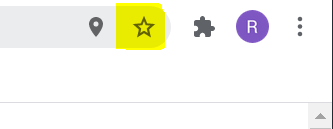
Es kann nützlich sein, für wichtige Seiten wie Nextcloud, BBB und Edupage Lesezeichen anzulegen. Dazu besuchen Sie die jeweilige Seite und klicken Sie auf den Stern rechts in der Adresszeile.
 .
.
In dem Dialogfenster das sich dann öffnet können Sie den Namen für das Lesezeichen anpassen.
Die Lesezeichenzeile können Sie durch die Tastenkombination STRG + SHIFT + B dauerhaft einblenden. Das ist auch über Menu (drei Punkte rechts oben) Lesezeichen -> Lesezeichenleiste anzeigen möglich.
- NEXTCLOUD : https://nextcloud.anne-frank-schule-rastatt.de
- EDUPAGE : https://afs-ra.edupage.org
- BBB : https://bbb.anne-frank-schule-rastatt.de
Authenticator
Der Authenticator ist eine Erweiterung des Chrome-Browsers (er ist auch für Firefox und Edge verfügbar) mit der man Anmeldecodes für die Zwei-Faktor-Authentifizierung in Edupage und Nextcloud erzeugen kann. Die Nutzung der 2-Faktor-Authentifizierung ist ab sofort verbindlich. Die Nutzung des Tokens oder privaten Smartphones ist für Lehrkräfte, die ein Surface ausgeliehen haben, nicht mehr nötig.
Der Authenticator kann hier installiert werden.
Um den Authenticator anzuzeigen muss man einmalig auf das Puzzleteil rechts neben der Adressleiste des Browsers klicken und dort die Pinnnadel neben dem Authenticator anklicken.
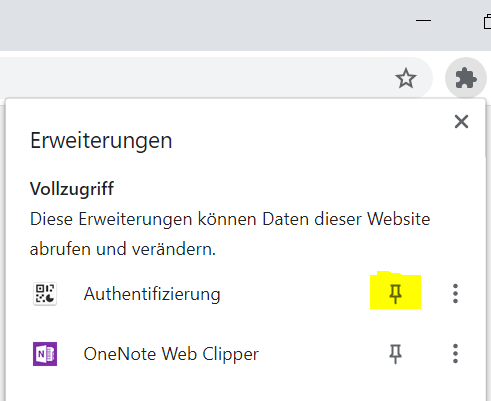
Im Anschluss muss man einmalig die QR-Codes von Edupage und Nextcloud einlesen. Den Edupage QR-Code haben sie in Nextcloud von uns erhalten.
Den Nextcloud QR-Code haben sie entweder bei der Ersteinrichtung gesichert oder Sie müssen die Zwei-Faktor-Authentifizierung in Nextcloud noch einmal deaktivieren und erneut aktivieren.
Bitte beachten
Beim erneuten aktivieren wird ein neuer QR-Code erzeugt, alle Geräte (Smartphones/Tokens) müssen mit dem neuen QR-Code eingerichtet werden.
Zunächst muss man das Bild des QR-Codes in Chrome öffnen. Dafür zieht man das Bild per Drag&Drop in ein leeres Browserfenster.
Das Authenticator-Symbol erscheint nach der Installation rechts neben der Adresszeile.  Durch einen Klick öffnet sich das folgende Fenster:
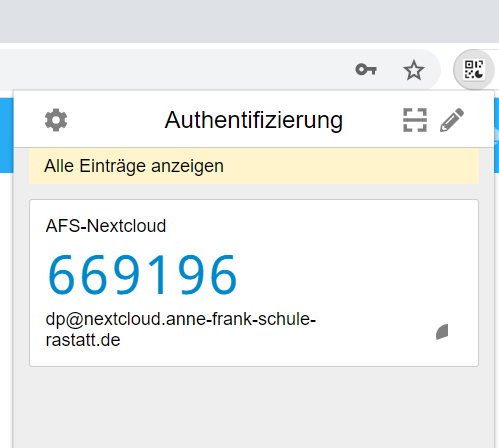
Hier wählt man das Symbol rechts oben um einen neuen QR-Code zu Scannen:
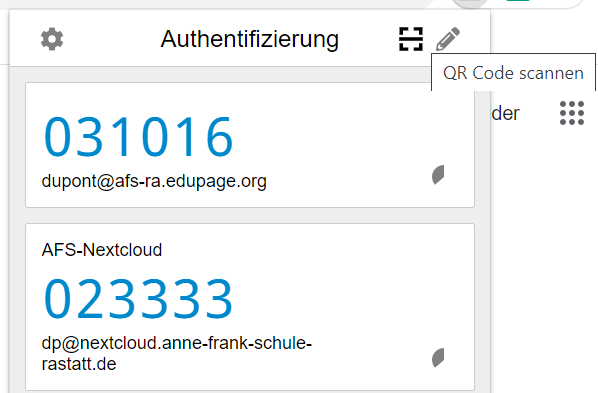
Nun zieht man einen Rahmen um das Bild des QR-Codes.
Das Konto ist hinzugefügt und ab sofort erscheint im Authenticator-Fenster die Zahlenfolge für die Anmeldung.
Da die 2-Faktor Authentifizierung auf genaue Zeitangaben basiert, kann es notwendig sein, dass der Authenticator die aktuelle Zeit synchronisieren muss. Klicken Sie hierfür auf das Symbol des Authenticators, anschließend auf das Zahnrad und dann auf "Zeitgeber mit Google synchronisieren".
Nextcloud
Anleitung zur Installation von Nextcloud finden Sie hier
Nutzung im Alltag
Für den digitalen Unterricht empfiehlt sich die Nutzung von Microsoft "OneNote". Dieses Programm ist in Kombination mit dem Stift ein Tafelersatz.
Erste Anregungen zur Nutzung von Microsoft OneNote finden Sie in zahlreichen Tutorials z.B. bei der Videoplattform "Youtube".
Funkverbindung im Klassenzimmer
Sie können das Surface Tablet in vielen Klassenzimmern mittels einer Funkverbindung mit dem Beamer verbinden. Hierzu schalten Sie den Beamer ein und ändern die Bildquelle solange, bis sie einen WIllkommensbildschirm von Microsoft mit der entsprechenden Raumnummer an der Leinwand sehen.
Drücken Sie anschließend am Surface die Tastenkombination "Windows-Taste und K" gleichzeitig. In dem Dialogfenster wählen Sie den Button "Verbinden" aus und klicken auf den entsprechenden Raum.
Das Bild sollte nun am Beamer sichtbar sein.
Datenschutz
Gemäß der DSGVO sollten Sie keine personenbezogenen Daten in Cloud-Dienste ablegen (iCloud, Dropbox, Google Drive, Microsoft OneDrive, etc.). Weitere Hinweise finden Sie beim Kultusministerium hier.
Stellen Sie daher sicher, dass dienstliche genutzte Dateien (Notenlisten, Abitursaufgaben, usw.) nicht mit der Microsoft-Cloud (oder anderen Clouds) synchronisiert werden.