Allgemeine Informationen zum PädNetz
Alle Rechner, an denen sich Schüler der AFS anmelden können, werden im Pädagogischen Netz zusammengefasst.
In folgenden Räumen sind Rechner des Pädagogischen Netzes zu finden:
- DV Räume R 1.10; R 1.11 und R 1.12
- PCs in den Klassenräumen (Klazi-PCs)
- im Schülerarbeitsraum neben dem Foyer (17 PCs)
- in den Klassenräumen 0.xx, 0.xx jeweils 4x Laptops
- in den Pflegeräumen und in x.xx jeweils 3 PCs
Anleitung Klassenraum-PCs
Einschalten
Die PCs schalten sich am Morgen eines Schultages automatisch an. Die Rechner sollten also eingeschaltet sein. Drücken Sie eine beliebige Taste der Tastatur , um den Bildschirm anzumachen. Geht der Bildschirm nicht an, kontrollieren Sie bitte,, ob die folgenden Schalter eingeschaltet sind:
- Hauptschalter an der Wand bzw Steckdose im PC-Wagen.
- der Beamer
- Der PC (der Einschaltknopf für den PC befindet sich vorne am Gehäuse.)
Sollte der PC nicht an sein, drücken Sie den Stromschalter auf der Front des Gerätes.
Hinweis:
Der PC benötigt etwas ~ 3 Minuten bis zum Anmeldefenster und startet dabei mehrfach neu. In dieser Zeit werden viele Systeminformationen angezeigt, die Sie ignorieren können.
Anmelden
Benutzerkonto des PädNetzes Sie erhalten vollen Zugriff auf das Internet, können Klassenbucheinträge vornehmen, eigene Dateien aufrufen usw.
Benutzerkonto Pädagogischen-Netzes
Der Benutzernamen an diesen PCs ist Ihr Lehrerkürzel. Das Kennwort haben Sie durch den Systemadministrator erhalten und u.U. geändert.
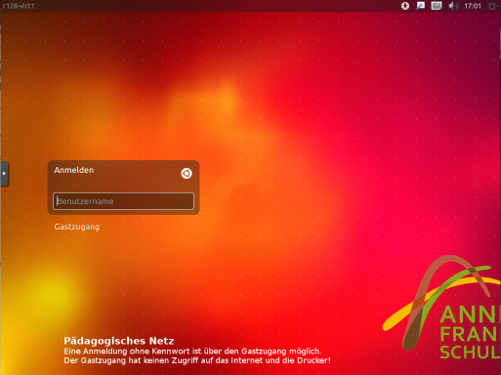
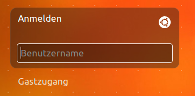
- klicken Sie in das Textfeld Benutzername unter dem Schriftzug Anmelden.
- geben Sie Ihr Lehrerkürzel ein
- bestätigen Sie mit der Eingabetaste. Ihr Benutzername wird oberhalb des Eingabefeldes eingeblendet
- geben Sie Ihr Kennwort ein und bestätigen Sie durch die Eingabetaste.
Kennwort ändern
Das Kennwort für den Zugang an das Pädagogische-Netz können auf mehrere Arten geändert werden:
Kennwort ändern: Klassenzimer-PC, DV-Räume
- melden Sie sich mit Ihrem Lehrerkürzel/Kennwort an.
- öffnen Sie Chrome und klicken Sie auf das Lesezeichen Schulkonsole
- melden Sie sich nochmals mit Lehrerkürzel/Kennwort an.

- änderen Sie das Kennwort, in dem Sie das alte Kennwort erneut angeben und dann ein neues Kennwort wählen (2x eingeben!).
- Klicken Sie auf "Passwort ändern"
Achten Sie darauf, dass die Änderung wirklich akzeptiert wurde.
Das neue Kennwort wird sofort aktiv, nicht nur auf dem PC, sondern auch im W-LAN, für NextCloud und BBB.
Abmelden/Ausschalten
Klicken Sie auf das Symbol in der Icon-Leiste am linken Bildschirmrand. Die Rechner werden automatisch abgeschaltet. Bitte melden Sie sich daher nur vom Rechner ab.
USB Sticks / Office-Dateien
Wenn Sie eine USB Stick einstecken erscheint ein entsprechendes Symbol in der linken Symbolleiste. Für einen Datei-Explorer klicken Sie auf das Symbol des USB-Sticks in der Leiste. Die PC sind in der Lage alle gängigen Dateiformat zu öffnen und anzuzeigen. Die entsprechenden Programme öffnen sich automatisch durch eine Doppelklick auf das Dateisymbol.
Programme starten/suchen
Wenn Sie ein bestimmtes Programm starten wollen oder zum einem Thema Programme suchen, klicken Sie auf das Dash-Board Icon. Geben Sie den Suchtext in die Eingabezeile ein.
Die Suche nach dem Stichwort „Bilder“
Filme aus dem Archiv abspielen
- Melden Sie sich mit dem persönlichen Kennwort am PC an.
- Öffnen Sie den Datei-Browser.
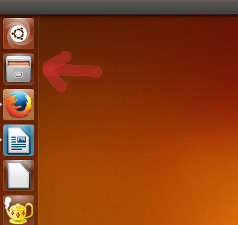 Unter Home auf Server -> Tausch -> Kollegium -> Filme findet man die Filmsammlung. Die Filme können mit einem Doppelklick gestartet werden.
DV-Räume: Pädagogische Funktionen
Die Pädagogische Musterlösung linuxmuster.net unterstützt den Unterricht in einem DV-Raum durch einige Funktionen. Eine entsprechende Auflistung der Funktionen mit den entsprechenden Links auf die (externe) Dokumentation wird unten aufgeführt.
Funktionen vor Unterrichtsbeginn
- Arbeiten zum Schuljahresanfang (externer Link)
- Erstkennwörter drucken(externer Link)
- Plattenplatz anzeigen(externer Link)
Funktionen während des Unterrichts
- SuS Kennwörter zurücksetzen/ausdrucken (externer Link)
- Internetrecherche(externer Link)
- Austeilen und Einsammeln von Daten(externer Link)
- Klassenarbeiten durchführen(externer Link)
- Projekte nutzen(externer Link)
Fehlersituationen am Klassenzimmer-PC
- Beamer zeigt die Meldung "No Signal" oder ähnlich:
- Sind die Kabel vom/zum Beamer richtig gesteckt ? [BILD]
- Dokumentenkamera stromlos machen und wieder einstecken
- im Schrank die beiden grün markierten Stromstecker abziehen und wieder einstecken.
- DVD lässt sich nicht abspielen:
- blinkt der DVD-Player nach dem Einlegen der DVD für einige Sekunden unregelmäßig ? Die DVD wird eingelesen, aber das DVD-Abspielprogramm startete nicht. Starten Sie der das Programm VLC über die Icon-Leiste am linken Desktop-Rand
Hinweis:
Der PC benötigt etwas ~ 3 Minuten bis zum Anmeldefenster und startet dabei mehrfach neu. In dieser Zeit werden viele Systeminformationen angezeigt, die Sie ignorieren können.
DVD beschädigt/dreckig;
- PC "hängt": lange auf den Ausschaltknopf bis der Rechner stromlos ist; PC durch druck auf den Einschaltknopf wieder einschalten
- kein Ton:
- Sind die Lautsprecher an ? Eventuell muss man an den Lautstärkereglern drehen um die Lautsprecher anzumachen bzw überhaupt etwas zu hören.
- Ist der Klinkenstecker am PC gesteckt ? Dieser Stecker wird gerne mal abgezogen und für private Geräte benutzt. Leider wird das Aufstecken dann leider schon mal vergessen....